
Computador lento? Veja como deixar o PC mais rápido Ligar o computador e esperar vários minutos até conseguir abrir o navegador, clicar em uma pasta e precisar aguardar, ou perceber que o PC começa a travar quando você abre alguns programas ao mesmo tempo são problemas bastante comuns.
A boa notícia é que um computador lento nem sempre precisa ser formatado ou substituído.
Muitas vezes, o problema está relacionado a programas iniciando junto com o Windows, pouco espaço disponível, muitos aplicativos abertos, arquivos temporários, atualizações pendentes ou algum programa utilizando memória, processador ou disco em excesso.
Neste guia, você vai aprender como identificar o que está deixando o computador lento e quais ajustes podem ser feitos com segurança antes de pensar em formatação ou troca de peças.
As etapas foram pensadas principalmente para o Windows 11.
Por que o computador fica lento?
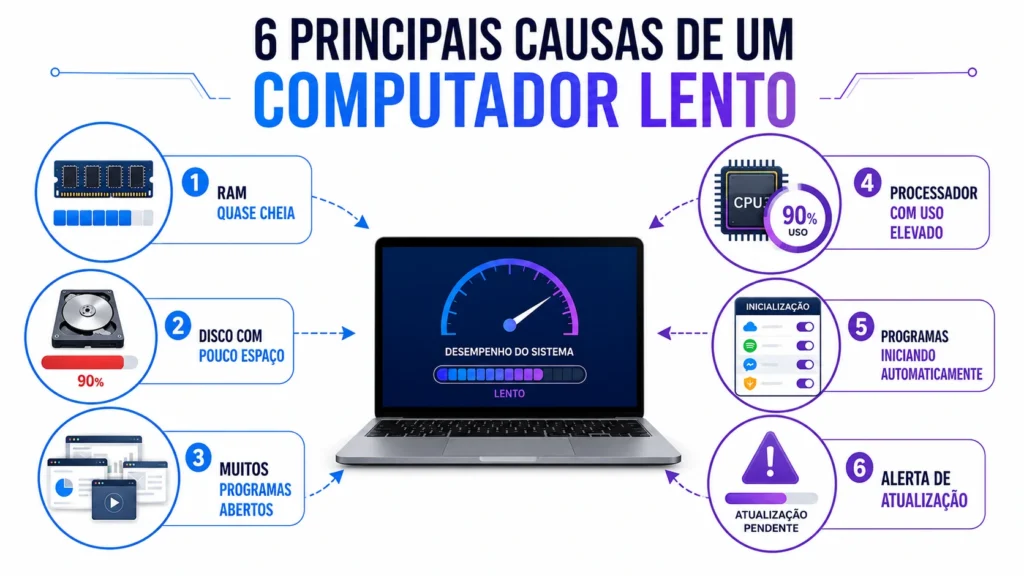
Não existe uma única causa.
Um PC pode ficar lento por vários motivos ao mesmo tempo.
Entre os mais comuns estão:
- Muitos programas iniciando com o Windows;
- Pouco espaço disponível no disco;
- Muitos programas e abas abertos;
- Aplicativos consumindo muita memória;
- Processador trabalhando constantemente no limite;
- Disco sendo utilizado em excesso;
- Atualizações pendentes;
- Programas executando em segundo plano;
- Arquivos temporários acumulados;
- Malware;
- Computador com pouca memória RAM;
- HD antigo ou muito lento;
- Hardware antigo para os programas atuais.
A própria Microsoft aponta armazenamento limitado, muitos aplicativos na inicialização, programas executados em segundo plano, software desatualizado e hardware antigo entre as possíveis causas de baixo desempenho no Windows. (Suporte Microsoft)
Por isso, o melhor caminho não é sair apagando arquivos aleatoriamente.
Primeiro descubra onde está o problema.
1. Reinicie o computador antes de fazer qualquer alteração
Pode parecer simples demais, mas comece reiniciando o PC.
Se você costuma apenas fechar a tampa do notebook ou deixar o computador ligado durante vários dias, alguns processos podem continuar ocupando memória e outros recursos.
Salve tudo o que estiver fazendo e escolha:
Iniciar → Energia → Reiniciar
Depois que o Windows voltar, abra somente os programas necessários e observe o desempenho.
A Microsoft também recomenda fechar aplicativos e abas que não estão sendo utilizados e reiniciar o computador quando ele estiver apresentando lentidão. (Suporte Microsoft)
Se o computador voltou a funcionar normalmente, o problema pode ter sido temporário.
Caso continue lento, siga para as próximas etapas.
2. Descubra o que está consumindo o computador
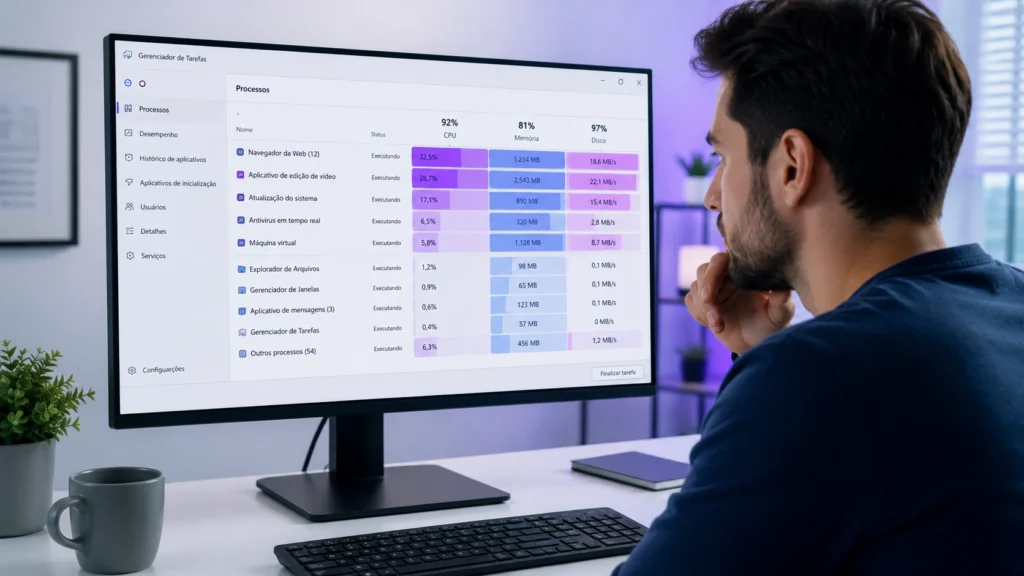
Antes de apagar qualquer coisa, abra o Gerenciador de Tarefas.
Pressione:
Ctrl + Shift + Esc
Você também pode clicar com o botão direito no botão Iniciar e selecionar:
Gerenciador de Tarefas
Essa ferramenta mostra quais programas estão utilizando processador, memória, disco e rede. (Suporte Microsoft)
Abra a seção Processos.
Observe principalmente estas colunas:
- CPU;
- Memória;
- Disco;
- Rede.
O que significa CPU?
A CPU é o processador do computador.
Quando um programa aparece utilizando uma porcentagem muito alta durante bastante tempo, ele pode estar contribuindo para a lentidão.
É normal a porcentagem aumentar durante tarefas pesadas.
Por exemplo:
- Edição de vídeo;
- Jogos;
- Compactação de arquivos;
- Instalações;
- Atualizações;
- Renderização.
O problema merece investigação quando o computador está parado e algum processo continua utilizando muitos recursos constantemente.
O que significa Memória?
Essa coluna representa principalmente o uso da memória RAM.
Se você possui vários programas e muitas abas do navegador abertas, a memória pode ficar quase completamente ocupada.
Quando isso acontece, o sistema pode perder desempenho.
Feche o que não estiver utilizando e observe se a porcentagem diminui.
O que significa Disco?
Essa coluna mostra a atividade do armazenamento.
Se ela permanece muito alta durante longos períodos, o computador pode ficar lento para abrir programas e arquivos.
Isso pode acontecer durante:
- Atualizações;
- Instalações;
- Verificações do antivírus;
- Sincronização de arquivos;
- Cópia de dados;
- Uso intenso de um HD mais antigo.
Não encerre processos do Windows que você não conhece apenas porque aparecem utilizando recursos.
Primeiro identifique o programa.
3. Feche programas que você não está usando
Parece básico, mas faz diferença principalmente em computadores com pouca memória RAM.
Verifique se você está deixando abertos ao mesmo tempo:
- Navegador com muitas abas;
- Editor de vídeo;
- Editor de imagens;
- Jogos;
- Aplicativos de mensagem;
- Programas de reuniões;
- Serviços de nuvem;
- Launchers de jogos;
- Aplicativos de música.
Feche o que não precisa naquele momento.
Um navegador com muitas abas pode consumir bastante memória, principalmente quando existem sites pesados, vídeos ou ferramentas online abertas.
Depois de fechar alguns programas, abra novamente o Gerenciador de Tarefas e observe se o uso de memória diminuiu.
4. Desative programas que iniciam junto com o Windows
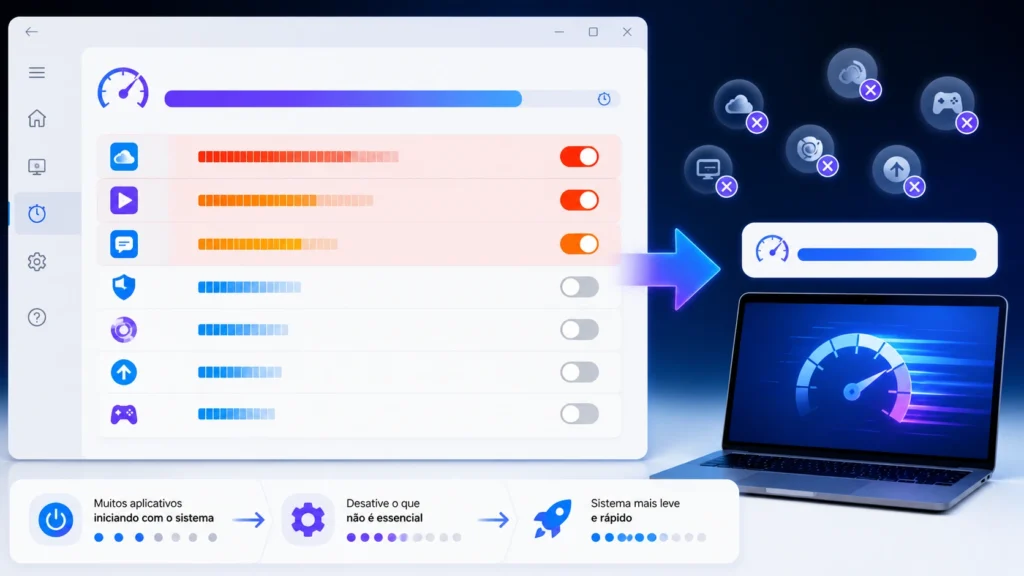
Essa é uma das primeiras configurações que vale revisar.
Vários programas são configurados para abrir automaticamente quando você liga o computador.
Você pode nem perceber, mas eles ficam funcionando em segundo plano.
Para conferir:
- Pressione Ctrl + Shift + Esc;
- Abra Aplicativos de inicialização;
- Observe os programas habilitados;
- Selecione um programa que não precisa abrir automaticamente;
- Clique em Desabilitar.
O Gerenciador de Tarefas também mostra o impacto de determinados aplicativos sobre a inicialização, o que ajuda a identificar programas que deixam o começo do sistema mais pesado. (Suporte Microsoft)
Você também pode acessar:
Iniciar → Configurações → Aplicativos → Inicialização
Ali, desligue a inicialização automática dos aplicativos desnecessários. (Suporte Microsoft)
O que posso desativar?
Normalmente, você pode avaliar programas como:
- Aplicativos de música;
- Launchers de jogos;
- Aplicativos de reunião;
- Programas que você raramente utiliza;
- Atualizadores de programas não essenciais.
O que não devo desativar sem saber?
Tenha cuidado com:
- Drivers;
- Software relacionado a áudio;
- Software de placa de vídeo;
- Segurança do Windows;
- Antivírus;
- Recursos do fabricante necessários ao computador;
- Programas que você não consegue identificar.
Em caso de dúvida, pesquise o nome do aplicativo antes de desabilitar.
Desativar a inicialização não é a mesma coisa que desinstalar o programa.
Ele continuará instalado e você poderá abri-lo normalmente quando precisar.
5. Confira quanto espaço ainda existe no disco
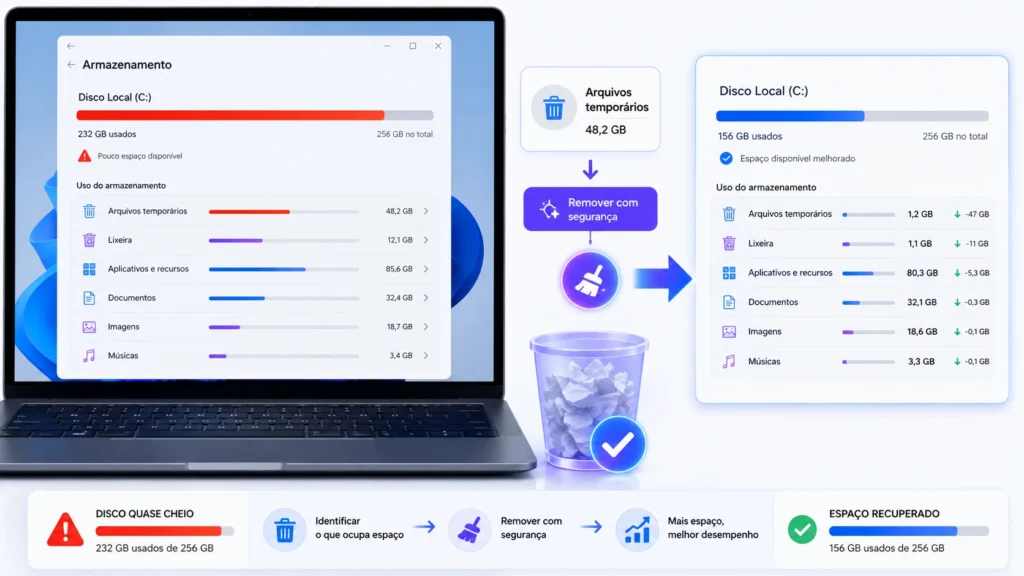
Um computador com armazenamento quase cheio pode apresentar problemas de desempenho e dificuldade para instalar atualizações.
A Microsoft informa que pouco espaço disponível pode estar associado a desempenho mais lento. (Suporte Microsoft)
Para conferir:
- Abra o Explorador de Arquivos;
- Clique em Este Computador;
- Localize a unidade C:;
- Observe quanto espaço está disponível.
Se estiver praticamente cheia, comece a limpeza.
Mas não apague pastas do Windows manualmente.
6. Remova arquivos temporários pelo Windows
O Windows possui uma ferramenta própria para isso.
Abra:
Iniciar → Configurações → Sistema → Armazenamento
Depois escolha:
Arquivos temporários
Aguarde o sistema analisar os arquivos.
Você poderá encontrar categorias como:
- Arquivos temporários;
- Cache;
- Miniaturas;
- Arquivos de atualização;
- Lixeira.
Leia cada categoria antes de selecionar.
Tenha atenção especial com Downloads.
Não marque essa opção automaticamente se houver documentos, fotos, vídeos ou instaladores importantes nessa pasta.
Depois de conferir, escolha os itens que realmente deseja excluir e clique em:
Remover arquivos
A Microsoft recomenda as ferramentas de armazenamento do próprio Windows para remover arquivos temporários e liberar espaço. (Suporte Microsoft)
7. Ative o Sensor de Armazenamento
O Windows também possui o Sensor de Armazenamento, conhecido em inglês como Storage Sense.
Ele pode fazer determinadas limpezas automaticamente.
Abra:
Configurações → Sistema → Armazenamento → Sensor de Armazenamento
Confira as opções antes de ativar.
Nas configurações padrão, o recurso pode remover arquivos temporários e gerenciar itens da Lixeira quando necessário. Downloads e arquivos armazenados em serviços de nuvem possuem configurações próprias e não devem ser tratados como descartáveis sem revisão. (Suporte Microsoft)
Por isso, entre nas configurações e veja exatamente o que será excluído.
Nunca ative uma limpeza automática sem entender as opções.
8. Desinstale programas que você não utiliza
Programas antigos ou esquecidos ocupam espaço e alguns podem executar serviços em segundo plano.
Para revisar:
Iniciar → Configurações → Aplicativos → Aplicativos instalados
Percorra a lista.
Quando encontrar algo que realmente não utiliza:
- Clique nos três pontos;
- Escolha Desinstalar;
- Confirme.
A remoção de aplicativos desnecessários pode liberar armazenamento e reduzir atividades em segundo plano. (Suporte Microsoft)
Mas não desinstale algo apenas porque o nome parece estranho.
Evite remover sem pesquisar:
- Drivers;
- Pacotes Microsoft Visual C++;
- Componentes do Windows;
- Software do fabricante;
- Componentes de áudio;
- Componentes gráficos.
9. Verifique atualizações do Windows
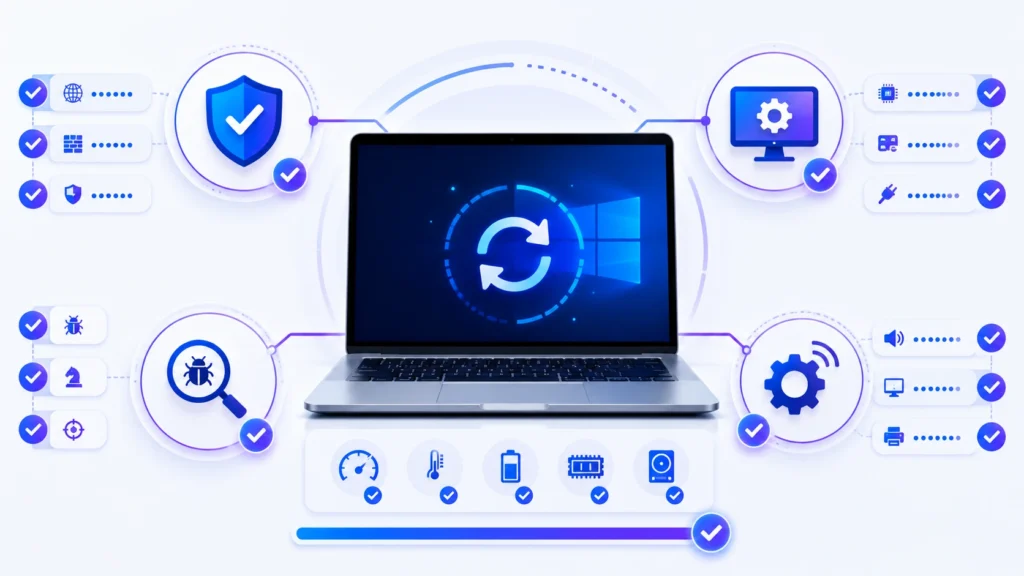
Um sistema desatualizado também pode apresentar problemas.
Abra:
Iniciar → Configurações → Windows Update
Clique em:
Verificar se há atualizações
Instale as atualizações disponíveis e reinicie quando solicitado.
Atualizações do Windows podem incluir correções, melhorias de segurança e ajustes de desempenho. A Microsoft também recomenda verificar atualizações opcionais de drivers quando necessário. (Suporte Microsoft)
Depois de atualizar, utilize o computador normalmente e observe se houve melhora.
10. Verifique atualizações opcionais de drivers
Ainda dentro do Windows Update, procure:
Opções avançadas → Atualizações opcionais
Quando houver drivers oferecidos pelo próprio Windows, revise a lista.
Não instale drivers aleatórios encontrados em sites desconhecidos.
Para placa de vídeo ou componentes específicos, prefira:
- Windows Update;
- Site oficial do fabricante do notebook;
- Site oficial do fabricante da placa-mãe;
- Site oficial do fabricante do componente.
Evite programas que prometem “atualizar todos os drivers automaticamente” sem você conhecer sua procedência.
11. Faça uma verificação de vírus e malware
Malware pode consumir processador, memória, disco e rede.
Para fazer uma verificação usando o próprio Windows:
- Abra Configurações;
- Entre em Privacidade e segurança;
- Abra Segurança do Windows;
- Entre em Proteção contra vírus e ameaças;
- Execute uma Verificação rápida.
Se houver motivo para suspeitar de alguma ameaça, você também pode utilizar opções de verificação mais completas.
A Microsoft recomenda a verificação de malware como uma das medidas para investigar problemas de desempenho, já que softwares maliciosos podem consumir recursos do computador. (Suporte Microsoft)
Página oficial:
Dicas oficiais da Microsoft para melhorar o desempenho do Windows
12. Verifique os programas que funcionam em segundo plano
Alguns aplicativos continuam funcionando mesmo quando a janela não está aberta.
Dependendo do programa, você poderá controlar isso em:
Configurações → Aplicativos → Aplicativos instalados
Clique nos três pontos do aplicativo e procure:
Opções avançadas
Quando disponível, verifique a configuração de execução em segundo plano.
A opção não aparece para todos os programas.
Não bloqueie atividades de aplicativos que você realmente precisa que funcionem em segundo plano, como determinados serviços de sincronização ou comunicação.
13. Reduza os efeitos visuais do Windows
O Windows utiliza animações, transparências e outros efeitos para deixar a interface mais agradável.
Em computadores mais antigos, reduzir esses efeitos pode ajudar na sensação de agilidade.
Na pesquisa do Windows, digite:
Ajustar a aparência e o desempenho do Windows
Abra o resultado.
Na guia Efeitos Visuais, você pode escolher:
Ajustar para obter um melhor desempenho
Essa opção reduz vários efeitos visuais. A Microsoft inclui esse ajuste entre as medidas disponíveis para melhorar a capacidade de resposta do Windows. (Suporte Microsoft)
A aparência do sistema ficará mais simples.
Você também pode selecionar manualmente quais efeitos deseja manter.
14. Use o modo de energia adequado
Em notebooks, o Windows pode reduzir o desempenho para economizar bateria.
Abra:
Configurações → Sistema → Energia e bateria
Procure:
Modo de energia
Dependendo do dispositivo, você poderá encontrar opções voltadas para economia, equilíbrio ou melhor desempenho.
Usar Melhor desempenho pode permitir que o computador entregue mais desempenho quando necessário, mas também pode aumentar o consumo de energia, aquecimento e uso da bateria. (Suporte Microsoft)
Portanto, não é necessário deixar essa configuração permanentemente no máximo.
Use quando fizer sentido, especialmente com o notebook conectado à tomada.
15. Verifique se o computador está esquentando demais
Calor excessivo pode afetar o funcionamento do computador.
Observe:
- Ventoinha trabalhando muito;
- Notebook muito quente;
- Saída de ar bloqueada;
- Queda de desempenho depois de alguns minutos;
- Computador desligando sozinho.
Não utilize notebook sobre cama, sofá ou almofada se isso bloquear as entradas de ventilação.
Prefira uma superfície firme.
Se houver muito pó nas entradas de ar, a limpeza pode ajudar, mas abrir o equipamento sem conhecimento pode causar danos e afetar a garantia.
Em casos de superaquecimento frequente, procure assistência técnica.
16. Verifique se o problema aparece apenas no navegador
Às vezes, o computador não está lento. Apenas o navegador está.
Faça um teste.
Feche o navegador e abra outros programas.
Se o restante funcionar normalmente, revise:
- Quantidade de abas abertas;
- Extensões instaladas;
- Sites pesados;
- Downloads ativos;
- Vídeos abertos;
- Consumo de memória.
Desative extensões que não utiliza.
Mas não instale extensões de “limpeza” apenas porque prometem acelerar o navegador.
17. Reinicie o navegador
Fechar apenas a janela nem sempre encerra todos os processos.
Abra o Gerenciador de Tarefas e veja se o navegador continua ativo.
Depois, abra novamente.
Se o problema persistir, teste outro navegador temporariamente.
Isso ajuda a descobrir se a lentidão está no Windows ou no navegador.
18. Otimize as unidades pelo próprio Windows
Pesquise no menu Iniciar:
Desfragmentar e Otimizar Unidades
Abra a ferramenta.
Selecione a unidade e confira o status.
O Windows trata HDs e SSDs de maneira diferente durante a otimização. Em HDs, o processo pode envolver desfragmentação; em SSDs, o Windows usa operações apropriadas para esse tipo de unidade. O próprio sistema já realiza a otimização automaticamente em condições normais. (Suporte Microsoft)
Por isso, não instale “desfragmentadores milagrosos”.
Use a ferramenta do Windows.
19. Não desfragmente SSD manualmente com programas desconhecidos
SSD não funciona da mesma maneira que um HD tradicional.
Você não precisa instalar programas de terceiros para ficar executando desfragmentação agressiva.
Deixe o próprio Windows gerenciar a otimização.
Segundo a Microsoft, a ferramenta Otimizar Unidades identifica o tipo de armazenamento e realiza o procedimento adequado. (Suporte Microsoft)
20. HD ou SSD: isso faz muita diferença?
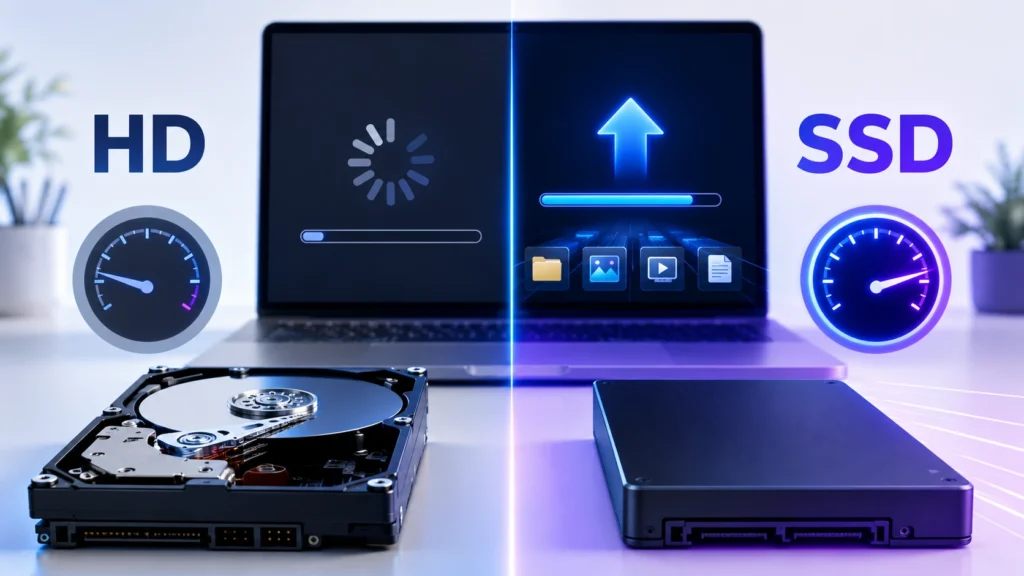
Sim.
Computadores antigos que ainda utilizam um HD mecânico podem levar mais tempo para:
- Iniciar o Windows;
- Abrir programas;
- Carregar arquivos;
- Instalar atualizações;
- Iniciar jogos.
Um SSD geralmente oferece tempos de acesso muito menores.
Se o computador ainda utiliza HD como unidade principal, trocar o sistema para um SSD pode representar uma melhoria perceptível.
Mas antes de comprar qualquer peça, verifique:
- Compatibilidade;
- Tipo de conexão;
- Tamanho físico;
- Capacidade;
- Possibilidade de instalação;
- Procedimento de migração ou reinstalação.
Em notebooks, confira o manual do fabricante ou procure assistência especializada.
21. Pouca memória RAM pode deixar o PC lento?
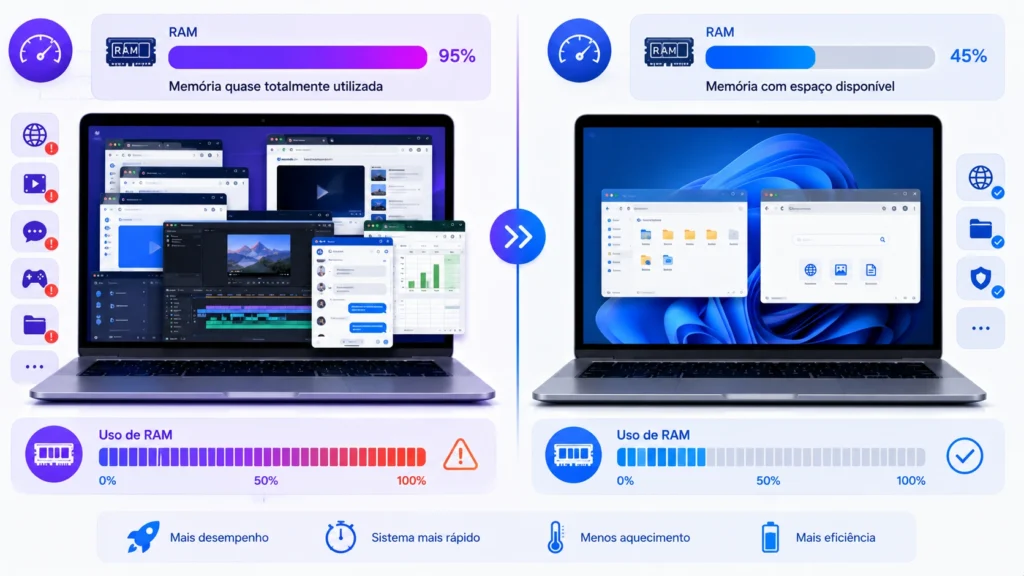
Pode.
A memória RAM é utilizada pelos programas enquanto eles estão funcionando.
Imagine um computador com:
- Navegador;
- Muitas abas;
- Editor de vídeo;
- Aplicativo de mensagens;
- Música;
- Antivírus;
- Outros programas.
Todos disputam memória.
Quando a quantidade disponível é pequena para a carga de trabalho, o computador pode ficar menos responsivo.
Abra:
Gerenciador de Tarefas → Desempenho → Memória
Observe:
- Quantidade instalada;
- Quantidade em uso;
- Quantidade disponível.
Se a memória estiver constantemente próxima do limite durante suas tarefas normais, um upgrade pode ser considerado.
Mas não compre RAM antes de verificar:
- Modelo do computador;
- Tipo de memória;
- Capacidade máxima;
- Quantidade de slots;
- Frequência suportada;
- Compatibilidade.
22. Como descobrir as configurações do computador
Abra:
Configurações → Sistema → Sobre
Ali você poderá encontrar informações como:
- Processador;
- Memória RAM instalada;
- Tipo de sistema;
- Versão do Windows.
Para informações mais detalhadas, você também pode abrir o Gerenciador de Tarefas e entrar em:
Desempenho
Ali aparecem dados sobre:
- CPU;
- Memória;
- Disco;
- Rede;
- GPU.
Essas informações ajudam bastante quando você precisa pesquisar se determinado programa é adequado ao seu computador.
23. Computador lento somente ao ligar
Quando o maior problema ocorre logo após apertar o botão de energia, volte para:
Gerenciador de Tarefas → Aplicativos de inicialização
Ordene mentalmente os programas pelo que realmente precisa.
Você provavelmente não precisa que todos abram automaticamente.
A Microsoft destaca justamente os aplicativos de inicialização como uma área importante para otimizar o tempo de inicialização e o desempenho geral. (Suporte Microsoft)
Depois de desabilitar o que é desnecessário, reinicie o computador e compare.
24. Computador rápido quando liga, mas lento depois
Nesse caso, observe o Gerenciador de Tarefas enquanto utiliza o PC.
Pode existir algum programa aumentando o consumo progressivamente.
Verifique CPU, memória e disco.
Também observe se a lentidão começa quando você abre determinado programa.
Esse teste ajuda a separar um problema geral do Windows de um problema causado por um aplicativo específico.
25. Computador trava quando abre vários programas
Isso pode estar relacionado principalmente à memória disponível ou ao desempenho geral do hardware.
Faça este teste:
- Reinicie o PC;
- Abra o Gerenciador de Tarefas;
- Veja o uso da memória;
- Abra um programa;
- Confira novamente;
- Abra outro;
- Continue observando.
Se a memória chegar perto do limite rapidamente, reduza o número de programas simultâneos e avalie a necessidade de mais RAM.
26. Disco fica em 100%: o que fazer?
Primeiro, não entre em pânico.
Abra o Gerenciador de Tarefas e veja qual processo está utilizando o disco.
Pode ser temporariamente:
- Windows Update;
- Antivírus;
- Instalação;
- Cópia de arquivos;
- Sincronização.
Espere alguns minutos e confira novamente.
Se permanecer em 100% por longos períodos todos os dias, mesmo sem tarefas pesadas, investigue:
- Saúde do armazenamento;
- Programas em segundo plano;
- Atualizações;
- Malware;
- Espaço disponível.
Em computadores com HD antigo, o próprio armazenamento pode ser o gargalo.
27. CPU fica em 100%: o computador está com problema?
Não necessariamente.
Durante tarefas pesadas, a CPU pode chegar a 100%.
A questão é por quanto tempo e fazendo o quê.
Abra o Gerenciador de Tarefas e veja qual programa aparece no topo.
Se estiver renderizando um vídeo, por exemplo, o uso elevado pode ser esperado.
Se o computador estiver parado e um programa desconhecido consumir quase toda a CPU continuamente, vale investigar.
28. Memória RAM quase cheia: o que fazer?
Comece fechando:
- Abas desnecessárias;
- Programas que não está usando;
- Jogos abertos em segundo plano;
- Editores pesados;
- Aplicativos de reunião;
- Launchers.
Reinicie o computador.
Depois observe novamente.
Se a RAM continuar sempre muito ocupada durante atividades simples, descubra quais processos estão consumindo memória.
29. Vale usar programas que prometem acelerar o PC?
Tenha cuidado.
Existem muitos programas que prometem:
- Limpar o registro;
- Aumentar a RAM;
- Acelerar a internet;
- Corrigir milhares de erros;
- Dobrar a velocidade do computador.
Nem todas essas promessas têm fundamento.
Alguns programas podem alterar configurações desnecessariamente ou instalar outros componentes.
Para a maioria dos usuários, comece pelas ferramentas já existentes no Windows.
30. Limpar o Registro deixa o computador mais rápido?
Não faça limpeza agressiva do Registro como primeira solução.
O Registro do Windows contém configurações importantes do sistema e de programas.
Apagar entradas aleatoriamente pode causar problemas maiores do que a lentidão original.
Não existe necessidade de “limpar tudo” regularmente para manter o Windows funcionando.
31. Apagar arquivos da pasta Windows ajuda?
Não.
Nunca entre na pasta do Windows apagando arquivos manualmente para tentar liberar espaço.
Também não apague pastas como:
- System32;
- WinSxS;
- Program Files;
- ProgramData;
sem saber exatamente o que está fazendo.
Use as ferramentas de armazenamento do próprio Windows.
32. Formatar o PC é a primeira solução?
Não.
Formatação deve ser considerada somente depois de entender o problema e fazer backup dos arquivos importantes.
Antes disso:
- Reinicie;
- Verifique processos;
- Desative inicialização desnecessária;
- Libere espaço;
- Atualize o Windows;
- Faça verificação de malware;
- Teste aplicativos;
- Verifique o armazenamento;
- Avalie RAM e hardware.
Uma formatação pode deixar o sistema limpo, mas não corrige um HD com defeito, superaquecimento ou hardware insuficiente.
33. Faça backup antes de alterações importantes
Antes de trocar SSD, reinstalar Windows, restaurar o sistema ou realizar manutenção, faça backup.
Copie arquivos importantes para:
- HD externo;
- SSD externo;
- Pendrive adequado;
- Serviço de nuvem;
- Outro computador.
Confira se os arquivos realmente foram copiados antes de começar.
Nunca deixe uma única cópia de fotos, documentos ou projetos importantes.
34. Quando pode ser um problema de hardware?
Alguns sinais merecem atenção:
- Computador desligando sozinho;
- Tela azul frequente;
- Ruídos incomuns no HD;
- Travamentos constantes;
- Arquivos corrompidos;
- Disco desaparecendo;
- Superaquecimento excessivo;
- Sistema não iniciando;
- Memória apresentando erros;
- Lentidão extrema mesmo depois de reinstalar o sistema.
Nesses casos, somente ajustes de software podem não resolver.
Procure assistência técnica para diagnóstico.
35. Computador antigo ainda pode ficar rápido?
Depende.
Um computador antigo pode melhorar bastante com ajustes, especialmente quando possui muitos programas desnecessários ou um HD lento.
Porém, existe um limite.
A própria Microsoft observa que computadores antigos com hardware ultrapassado podem não apresentar grandes melhorias apenas com ajustes de software. (Suporte Microsoft)
Se o processador for muito antigo, houver pouca memória e o hardware não acompanhar os programas atuais, talvez seja necessário considerar upgrade ou troca do equipamento.
36. E se o computador ainda usa Windows 10?
Esse é um ponto importante atualmente.
O suporte regular ao Windows 10 terminou em 14 de outubro de 2025. A Microsoft informa que o sistema continua funcionando, mas deixou de receber as atualizações gratuitas normais de segurança e suporte técnico padrão depois dessa data. (Suporte Microsoft)
Se o seu computador ainda utiliza Windows 10, avalie se ele é compatível com o Windows 11 e quais opções de suporte estão disponíveis atualmente.
Para este tutorial, os caminhos de configuração apresentados são focados principalmente no Windows 11.
Checklist rápido para deixar o PC mais rápido
Faça nesta ordem:
- Reinicie o computador;
- Abra o Gerenciador de Tarefas;
- Confira CPU, memória e disco;
- Feche programas desnecessários;
- Desative aplicativos desnecessários da inicialização;
- Confira o espaço disponível;
- Remova arquivos temporários;
- Desinstale programas que não utiliza;
- Atualize o Windows;
- Confira atualizações de drivers;
- Faça uma verificação de malware;
- Revise aplicativos em segundo plano;
- Ajuste os efeitos visuais, se necessário;
- Confira o modo de energia;
- Verifique aquecimento;
- Analise se o gargalo é RAM, HD ou outro componente.
Faça uma alteração por vez.
Assim você consegue identificar o que realmente melhorou o desempenho.
Perguntas frequentes
Por que meu computador ficou lento do nada?
Pode ser uma atualização em andamento, programa consumindo recursos, pouco espaço, malware ou algum processo travado.
Reinicie o PC e confira o Gerenciador de Tarefas.
Reiniciar realmente ajuda?
Pode ajudar quando a lentidão está relacionada a processos acumulados, aplicativos travados ou uso excessivo de memória.
Posso apagar arquivos temporários?
Sim, mas utilize as ferramentas do Windows e confira as categorias antes da exclusão.
Tenha cuidado especial com a pasta Downloads.
Desativar programas da inicialização apaga o programa?
Não.
O aplicativo continuará instalado. Ele apenas deixará de abrir automaticamente junto com o Windows.
Um SSD deixa o computador mais rápido?
Em computadores que ainda utilizam HD como armazenamento principal, a troca por SSD pode reduzir significativamente o tempo de acesso aos dados e tornar inicialização e abertura de programas mais rápidas.
A compatibilidade precisa ser verificada antes da compra.
Mais memória RAM deixa o PC mais rápido?
Pode ajudar quando a quantidade atual de memória é insuficiente para os programas utilizados.
Não significa que aumentar RAM resolverá qualquer tipo de lentidão.
Preciso instalar um programa para limpar o Windows?
Na maioria dos casos, não.
O Windows possui ferramentas próprias para armazenamento, inicialização, segurança, atualização e otimização.
Devo formatar quando o computador ficar lento?
Não como primeira opção.
Descubra a causa antes.
Posso encerrar qualquer processo pelo Gerenciador de Tarefas?
Não.
Encerre somente programas que você conhece e não está utilizando.
Não finalize processos do sistema aleatoriamente.
É normal o disco chegar a 100%?
Durante algumas tarefas, sim.
O problema merece investigação quando permanece em 100% durante longos períodos sem uma explicação clara.
Conclusão
Quando o computador fica lento, não comece formatando ou instalando programas que prometem acelerar o sistema.
Comece pelo básico.
Reinicie o computador, abra o Gerenciador de Tarefas e descubra quais recursos estão sendo utilizados.
Depois, desative programas desnecessários da inicialização, libere espaço, atualize o Windows e faça uma verificação de segurança.
Faça as mudanças com calma e teste o computador depois de cada etapa.
Se o problema estiver relacionado a pouca memória RAM, HD antigo, superaquecimento ou outro componente físico, ajustes no Windows podem ajudar, mas talvez não resolvam completamente.
O mais importante é descobrir a causa antes de tomar uma decisão.
Leia também no TechSemTrava
Como usar o ChatGPT do zero: guia completo para iniciantes
Como remover o fundo de uma imagem pelo celular e computador