
Melhorar qualidade de foto significa aumentar a nitidez e a fidelidade das cores para que os detalhes e os tons fiquem mais definidos e naturais. Este guia prático mostra técnicas simples e ferramentas diretas para você aplicar no celular e no desktop.
📋 Neste artigo
- Como a nitidez e as cores são formadas na imagem
- Boas práticas na captura para obter fotos mais nítidas e com cores fiéis
- Ajustes rápidos essenciais em celular e desktop
- Técnicas avançadas de edição para nitidez e correção de cor
- Fluxo de trabalho, exportação e manutenção da qualidade
- Conclusão
- Perguntas Frequentes
- Como posso melhorar qualidade de foto tirada com celular?
- Quais são os melhores ajustes no Photoshop para melhorar qualidade de foto?
- Como melhorar qualidade de foto sem perder detalhes ao ampliar (upscale)?
- Como reduzir ruído em fotos noturnas sem deixar a imagem artificial?
- Qual a diferença entre aumentar resolução e melhorar qualidade de foto?
Quando você pesquisa como melhorar qualidade de foto, normalmente quer resultados rápidos e perceptíveis, sem depender só de equipamentos caros. A frustração com imagens borradas, cores lavadas ou ruído excessivo é comum, e isso afeta a forma como suas memórias, portfólios ou posts são percebidos. Aqui você encontrará explicações claras e passos acionáveis, para recuperar detalhes e tornar as cores mais fiéis ao original.
Antes de editar é essencial entender como nitidez e cores se formam, porque a origem do problema indica a solução mais eficiente. Falaremos melhorar qualidade de foto sobre foco, lente e sensor, luz e balanço de branco, além de como ruído e compressão degradam detalhes. Com esse contexto técnico, você vai entender por que certas correções funcionam melhor em RAW ou em arquivos JPG, e quando é melhor refazer a captura ao invés de tentar consertar em pós produção.
Prometo que, ao final deste artigo, você terá um conjunto de práticas de captura e ajustes rápidos que realmente melhoram qualidade de foto, com passos para celular e desktop, recomendações de apps e configurações ideais. Nos próximos melhorar qualidade de foto tópicos você verá como a nitidez e as cores são geradas, dicas para fotografar com mais precisão e um roteiro de ajustes essenciais para resultados imediatos.
Como a nitidez e as cores são formadas na imagem
Resolução, sensor e ruído
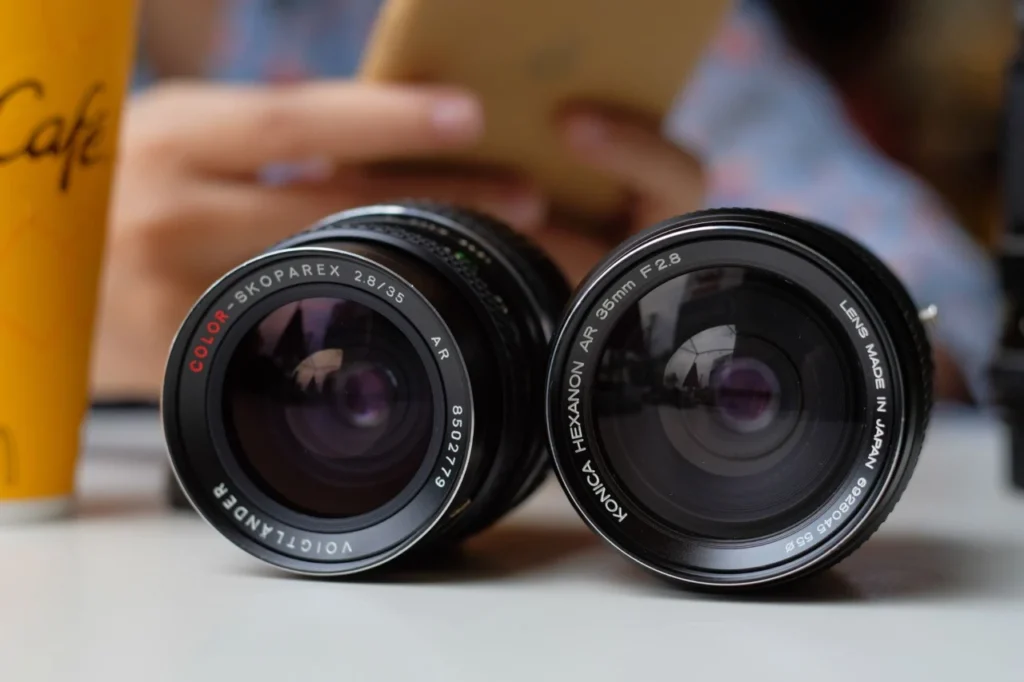
A resolução determina quantos detalhes podem ser capturados, enquanto o tamanho do sensor afeta a quantidade de luz por pixel. Pixels melhorar qualidade de foto maiores coletam mais luz, melhoram a relação sinal-ruído e preservam detalhes finos mesmo em ISO alto.
O ruído eletrônico diminui a percepção de nitidez e cor, e algoritmos de redução de ruído podem suavizar texturas. Ajustes corretos de exposição e tratamentos seletivos são essenciais para conseguir melhorar qualidade de foto.
Ótica, lente e foco
A qualidade ótica define como a luz é transferida ao sensor, aberracões e microcontraste impactam diretamente a nitidez percebida. A abertura de melhorar qualidade de foto influencia a profundidade de campo e a difração, portanto escolher a combinação ideal entre lente e abertura é crucial.
O foco preciso, seja por contraste, detecção de fase ou foco manual assistido, garante que os detalhes críticos fiquem pontuais e nítidos. A escolha da lente e a precisão do foco influenciam diretamente no resultado ao tentar melhorar qualidade de foto.
Iluminação e balanço de branco
A luz dita contraste, texturas e saturação, luz dura acentua arestas enquanto luz suave modela gradientes de cor. Temperatura melhorar qualidade de foto de cor e predominância espectral das fontes alteram a reprodução cromática, por isso ajustar o balanço de branco em cena ou em RAW é fundamental.
Controlar a luz e o balanço de branco é a medida mais eficaz para melhorar qualidade de foto, pois reduz a necessidade de correções extremas em pós processamento. A seguir, veremos técnicas práticas e ferramentas diretas para aplicar essas correções.
Boas práticas na captura para obter fotos mais nítidas e com cores fiéis
Ajustes de câmera: ISO, abertura e velocidade
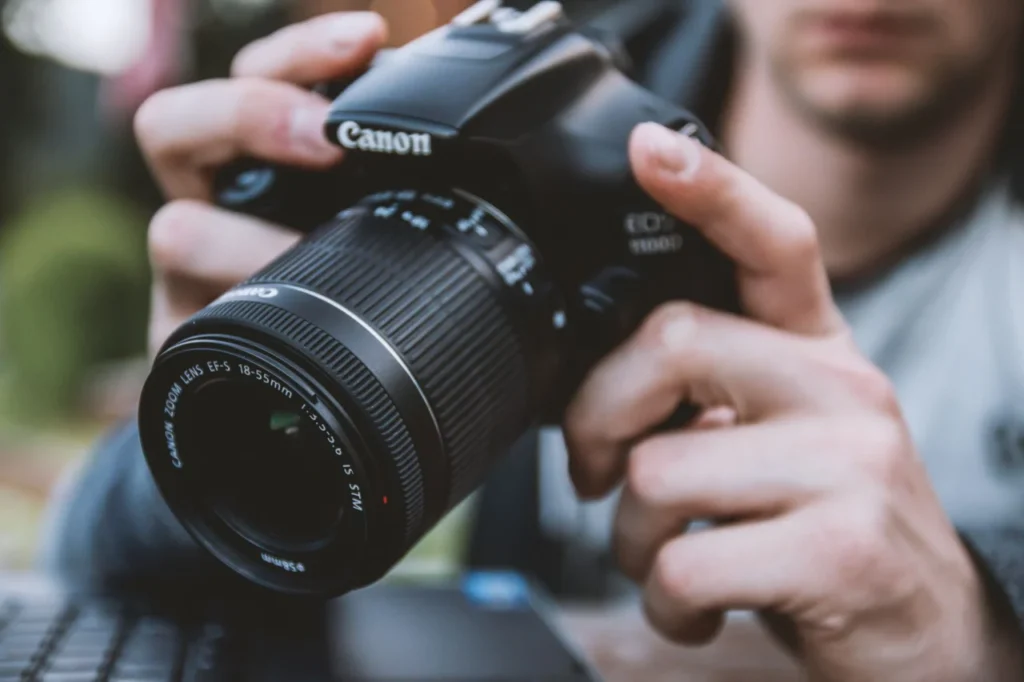
Comece otimizando ISO, abertura e velocidade para controlar ruído, profundidade de campo e movimento. Use o menor ISO possível para reduzir granulação, mantendo a exposição via abertura ou velocidade, e assim obter imagens mais limpas que ajudam a melhorar qualidade de foto.
Escolha uma abertura adequada ao seu objetivo, aberturas maiores para desfocar o fundo ou menores para ampliar a profundidade de campo. Ajuste a velocidade do obturador para congelar movimento ou permitir luz adicional, sempre avaliando o balanço entre nitidez e exposição para melhorar qualidade de foto.
Estabilização: tripé, apoio e foco
Estabilização física faz grande diferença em nitidez. Sempre que possível, use tripé ou apoie o dispositivo em superfícies firmes. Em fotos com pouca luz, o suporte elimina tremidos e reduz a necessidade de ISO alto, contribuindo para melhorar qualidade de foto.
Ative o foco manual em cenas controladas ou use áreas de foco automático específicas para evitar front/back focus. Use temporizador ou disparador remoto para eliminar vibrações ao tocar no botão, garantindo detalhes mais definidos e cores mais precisas.
Controle da iluminação e uso de refletor/difusor
Gerencie a luz para obter cores fiéis e contraste adequado. Evite luzes mistas com temperaturas diferentes, prefira luz natural suave ou balanceie temperatura de cor na câmera, o que facilita a reprodução tonal e pode melhorar qualidade de foto.
Use refletor para preencher sombras e difusor para suavizar realces fortes. Modificar a direção e a intensidade da luz reduz clipping e preserva detalhes, resultando em imagens mais nítidas e com cores mais naturais. Na próxima seção veremos como pós-processar essas imagens para potencializar os resultados.
Ajustes rápidos essenciais em celular e desktop
Comece pelos ajustes que trazem resultado imediato e perceptível, sem necessidade de equipamentos caros. Pequenas correções já aumentam nitidez e fidelidade de cor, ajudando a melhorar qualidade de foto quando você precisa de resultados rápidos. Use apps nativos ou editores leves no desktop para aplicar mudanças sutis e reavaliar cada etapa.
Recorte e composição para foco visual
Alinhe o assunto com a regra dos terços ou com grelhas proporcionais para direcionar o olhar. No celular, use a ferramenta de recorte e a opção de estabilizar a imagem, no desktop ajuste a proporção e nivele o horizonte com a ferramenta de transformação. Um recorte bem pensado remove distrações e aumenta o impacto visual, contribuindo de forma direta para melhorar qualidade de foto.
Exposição, contraste e realces/sombras
Use o histograma para evitar estouro de brancos ou bloqueio de sombras, ajuste exposição com pequenos incrementos e trabalhe realces e sombras separadamente. No celular, prefira os controles deslizantes e o modo HDR se disponível, no desktop utilize curvas para controle fino do contraste. Ajustes locais com pincel ou máscara recuperam detalhes em áreas críticas, técnica eficaz para melhorar qualidade de foto.
Correção do balanço de branco e saturação
Corrija temperatura e matiz com o conta-gotas para tons neutros e ajuste saturação com moderação para manter naturalidade. Prefira vibrance para realçar cores sem saturar pele e use máscaras para corrigir só áreas específicas. Pequenas intervenções no balanço de branco e na saturação são fundamentais para cores fiéis e ajudam a melhorar qualidade de foto, agora veja as ferramentas recomendadas para aplicar esses passos.
Técnicas avançadas de edição para nitidez e correção de cor
Este conjunto de técnicas foca em preservar detalhes e naturalidade enquanto potencializa nitidez e cor. As instruções valem para celular e desktop, com ênfase em fluxo não destrutivo e máscaras de precisão. A meta é obter resultados que pareçam orgânicos, evitando artefatos que denunciem edição.
Sharpening seletivo e controle de halos
Prefira sharpening em camadas e máscaras de luminosidade para aplicar nitidez apenas onde há bordas e texturas relevantes. Use o filtro High Pass em modo Overlay ou Soft Light, ajustando opacidade para controlar a intensidade. Ao aplicar Unsharp Mask, mantenha baixa quantidade e raio pequeno, isso evita halos exagerados.
Combine sharpening por frequência para trabalhar detalhes finos sem afetar o contraste global, e verifique a imagem em 100 por cento. A técnica seletiva garante realce de detalhes sem criar contornos artificiais, contribuindo para melhorar qualidade de foto.
Redução de ruído avançada sem perder detalhes
Para reduzir ruído sem borrar texturas, utilize separação de frequências ou ferramentas de denoise que preservam bordas, como máscaras de detalhe. Trabalhe em camadas duplicadas, aplicando redução de ruído apenas nas áreas de baixa frequência, mantendo a granulagem natural em sombras e pele.
Experimente combinações de redução luminosa e por cor, além de processamento por patch para áreas críticas. Essas abordagens permitem limpar ruído sem comprometer microtexturas, o que ajuda a melhorar qualidade de foto.
Máscaras, camadas e ajuste local de cores
Máscaras de luminosidade e seleção por cor possibilitam ajustes locais precisos de saturação, matiz e luminância. Use camadas de ajuste com máscaras pintadas à mão para retocar céus, pele e elementos individuais, evitando mudanças globais que destroem equilíbrio tonal.
O tratamento local também resolve problemas de matiz em sombras ou realces, fornecendo controle fino sobre a cena. Aplicar correções locais é uma das melhores formas de melhorar qualidade de foto quando cores e exposição variam por região.
Curvas, níveis e uso de LUTs
Curvas permitem modelar contraste por zonas tonais, ajuste imprescindível para recuperar profundidade e definir cores. Trabalhe com pontos em sombras, meios-tons e realces, e combine com níveis para equilibrar o ponto negro e o branco.
LUTs podem acelerar estilização, porém devem ser aplicados com blend e opacidade controlados, ou via camadas de ajuste para preservar fidelidade. Use curvas e LUTs em conjunto para obter contraste e cor desejados, o que contribui para melhorar qualidade de foto.
Com essas técnicas aplicadas de forma integrada, você terá controles precisos sobre nitidez e cor, pronto para seguir ao fluxo de trabalho passo a passo na próxima seção.
Fluxo de trabalho, exportação e manutenção da qualidade
Presets, perfis de câmera e automação
Utilize presets e perfis de câmera como ponto de partida para padronizar o tratamento de cor e nitidez em lotes de imagens. Perfis de câmera corretos garantem que a curva de cores e o espaço tonal partam de uma base fiel, facilitando a tarefa de melhorar qualidade de foto sem ajustes repetitivos.
Automatize processos rotineiros com ações, macros e scripts nas ferramentas de edição, aplicando correções iniciais como redução de ruído e equilíbrio de branco. Isso reduz erros humanos e preserva mais dados para ajustes finos, permitindo um fluxo consistente quando é necessário melhorar qualidade de foto em grandes quantidades.
Formatos, compressão e configurações de exportação
Escolha RAW para edição extensiva, mantendo o máximo de informações de luz e cor, e prefira exportar em TIFF ou JPEG em qualidade alta quando for distribuir ou arquivar. Ajuste o espaço de cor para Adobe RGB ou ProPhoto RGB em workflows profissionais, considerando conversão para sRGB ao publicar na web para evitar mudanças de tonalidade que prejudiquem o objetivo de melhorar qualidade de foto.
Controle a compressão com atenção, mantendo bit depth elevado quando possível, e aplique nitidez de saída específica para o tamanho final de visualização. Use export presets com parâmetros claros de resolução, qualidade e metadata, assim você replica resultados previsíveis sempre que precisar melhorar qualidade de foto para impressão ou internet.
Organização, backup e verificação de qualidade
Organize arquivos por projeto, versão e uso final, nomeando de forma consistente e mantendo catálogos sincronizados. Rotinas de backup em múltiplos locais e testes de recuperação garantem que você não perca trabalho relevante usado para melhorar qualidade de foto em edições futuras.
Implemente uma lista de verificação de qualidade que inclua verificação de histograma, checagem em múltiplos dispositivos e inspeção em 100% para ruído e nitidez. Registre notas de edição e mantenha arquivos ambientais para comparar antes e depois, assim é mais fácil validar os ganhos ao melhorar qualidade de foto.
Próxima seção trata de técnicas avançadas de nitidez e correção de cores.
Conclusão
Ao aprimorar a nitidez e a fidelidade das cores, você transforma não apenas a aparência das imagens, você também eleva a comunicação visual e o valor técnico das suas fotos. Neste guia prático aprendemos como nitidez e cor são formadas, aplicamos boas práticas de captura para reduzir ruído e garantir foco, exploramos ajustes rápidos em celular e desktop para correções imediatas, e aprofundamos em técnicas avançadas como mascaramento de nitidez e correção seletiva de cor. Além disso, consolidamos um fluxo de trabalho que preserva qualidade durante edição e exportação. Esses aprendizados formam a base para qualquer processo que vise melhorar qualidade de foto de forma consistente e reproduzível.
Para seguir adiante, adote passos práticos e mensuráveis. Comece calibrando monitor e usando RAW sempre que possível, ajuste exposição e balanço de branco na captura, mantenha ISO baixo e utilize tripé quando necessário. No celular, priorize correções de exposição, redução de ruído e ajuste de contraste e saturação com moderação. No desktop, use máscaras para aplicar nitidez local, ajustes de curvas para controle tonal, correção de matiz e saturação para cores fiéis, e realize provas de impressão antes da exportação. Padronize formatos e configurações de exportação para não perder qualidade ao salvar e compartilhar.
Agora é com você, aplique essas recomendações no seu próximo conjunto de imagens, avalie os resultados e refine o fluxo conforme necessário. Se quiser, comente suas dúvidas ou compartilhe um exemplo para receber feedback técnico, e sinta-se à vontade para dividir este guia com colegas que também queiram melhorar qualidade de foto.
Perguntas Frequentes
Como posso melhorar qualidade de foto tirada com celular?
Para melhorar qualidade de foto no celular, capture em RAW quando possível e use exposição, ISO e foco manuais para reduzir ruído e preservar detalhes. Prefira boa iluminação e evite usar zoom digital; aproxime-se fisicamente ou use lente tele ótica quando disponível. Na pós-produção, aplique redução de ruído seletiva, ajuste nitidez com máscaras e corrija exposição e balanço de branco em apps como Lightroom Mobile. Salve em formatos sem compressão quando precisar de edição adicional.
Quais são os melhores ajustes no Photoshop para melhorar qualidade de foto?
No Photoshop, comece pelo Adobe Camera Raw para corrigir exposição, contraste, realces e sombras, além de ajustar o perfil de cor. Use redução de ruído e depois aplique nitidez seletiva (Smart Sharpen ou Unsharp Mask) em áreas de detalhe, evitando amplificar artefatos. Para ampliação, utilize o método de resample 'Preserve Details 2.0' e finalize com máscaras de luminosidade para preservar textura e evitar halos. Trabalhe em camadas e máscaras para aplicar correções localizadas sem degradar outras regiões.
Como melhorar qualidade de foto sem perder detalhes ao ampliar (upscale)?
Para melhorar qualidade de foto ao ampliar, use algoritmos de upscaling baseados em IA ou métodos avançados de resample que preservem bordas e texturas, como Gigapixel AI ou o 'Preserve Details' do Photoshop. Antes do upscale, reduza ruído e corrija defeitos em resolução nativa para evitar amplificar artefatos. Após ampliar, aplique nitidez localizada e controle de micro-contraste, monitorando artefatos introduzidos pelo algoritmo. Evite ampliações extremas em imagens muito comprimidas, pois a informação perdida não pode ser plenamente reconstruída.
Como reduzir ruído em fotos noturnas sem deixar a imagem artificial?
Reduza ruído capturando em ISO mais baixo sempre que possível, usando exposição mais longa e estabilização ou bracketing com empilhamento de múltiplas exposições. Em pós-produção, aplique redução de ruído diferenciada para luminância e crominância, preservando microtexturas nas áreas de detalhe com máscaras. Utilize ferramentas que permitam controlar o balanço entre suavização e preservação de bordas, e reaplique nitidez de maneira seletiva após a redução de ruído. Considere também técnicas de redução por empilhamento para manter detalhes naturais sem aparência plástica.
Qual a diferença entre aumentar resolução e melhorar qualidade de foto?
Aumentar resolução (upscale) refere-se a adicionar pixels por interpolação ou IA, enquanto melhorar qualidade de foto envolve otimizar exposição, nitidez, ruído, cor e detalhes perceptivos. A simples ampliação não recupera informação perdida por desfoque ou compressão; já a melhoria de qualidade foca em restaurar ou realçar elementos presentes na imagem original. Em fluxos de trabalho eficazes, combina-se correções de captura (RAW, exposição), limpeza de ruído e depois upscaling controlado para obter o melhor resultado. Avalie sempre a fonte: imagens com boa base de dados respondem melhor a ambos os procedimentos.