Transformar texto em áudio ficou muito mais simples. Hoje existem ferramentas capazes de ler um texto inteiro com uma voz natural, com pausas, entonação e ritmo bem próximos de uma narração humana.
Esse recurso é útil para vídeos, apresentações, aulas, podcasts, conteúdos para redes sociais, materiais de estudo e até para quem prefere ouvir um texto em vez de ler.
Neste guia, você vai aprender como transformar texto em áudio com voz natural, quais ferramentas podem ser usadas no computador ou celular, como melhorar a qualidade da narração e o que fazer para evitar aquele resultado robótico e artificial.
O que é texto para voz?
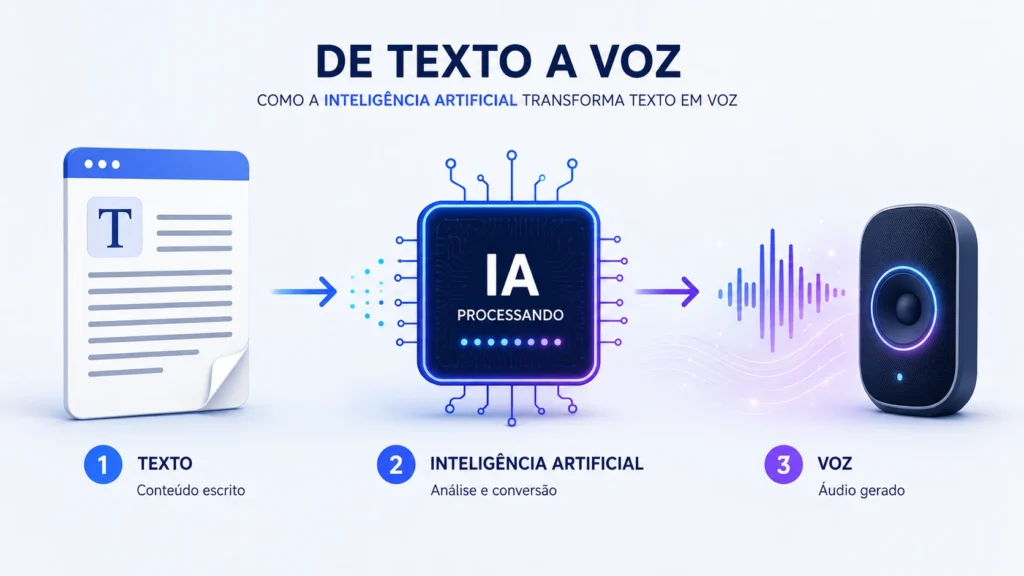
Texto para voz é uma tecnologia que transforma palavras escritas em fala.
Na prática, você escreve ou cola um texto em uma ferramenta, escolhe uma voz e gera um arquivo de áudio.
Esse recurso também é conhecido como:
- Texto para fala;
- Text to Speech;
- TTS;
- Voz por inteligência artificial;
- Narração automática.
As ferramentas mais modernas usam inteligência artificial para deixar a leitura mais natural, com mudanças de ritmo, pausas e entonação.
O Google Cloud, por exemplo, descreve seu serviço Text-to-Speech como uma tecnologia capaz de converter texto em fala com som natural e oferece diferentes tipos de vozes e idiomas. (Google Cloud)
Para que serve transformar texto em áudio?
Existem várias situações em que esse recurso pode ser útil.
Você pode transformar texto em áudio para:
- Narrar vídeos;
- Criar apresentações;
- Produzir aulas;
- Criar podcasts;
- Ouvir anotações;
- Criar conteúdos para redes sociais;
- Fazer testes de roteiro;
- Criar áudios explicativos;
- Ler textos longos;
- Produzir materiais de acessibilidade.
Para quem cria conteúdo, uma das principais vantagens é conseguir testar uma narração antes mesmo de gravar com a própria voz.
É possível criar uma voz realmente natural?
Sim.
Mas o resultado depende de três coisas principais:
- Qualidade da ferramenta;
- Qualidade da voz escolhida;
- Forma como o texto foi escrito.
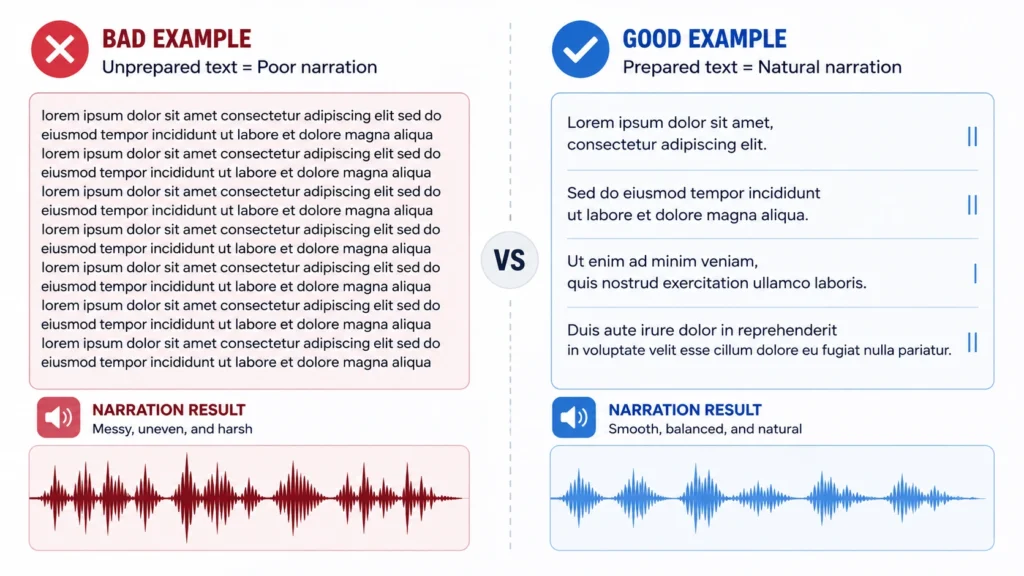
Uma ferramenta avançada pode produzir uma boa voz, mas um texto mal preparado ainda pode ficar estranho.
Por exemplo, um parágrafo muito longo e sem pontuação pode fazer a voz falar rápido demais ou sem pausas.
Por isso, antes de gerar o áudio, é importante preparar o texto.
Como preparar o texto antes de gerar o áudio
Essa etapa faz muita diferença.
Evite escrever tudo em um único bloco.
Divida o texto em frases e parágrafos curtos.
Use:
- Vírgulas;
- Pontos;
- Dois-pontos;
- Interrogações;
- Pausas naturais;
- Frases curtas.
Observe este exemplo.
Em vez de escrever:
“Hoje vamos aprender como transformar texto em áudio com inteligência artificial e depois vamos escolher uma voz ajustar a velocidade e baixar o arquivo.”
Prefira:
“Hoje vamos aprender como transformar texto em áudio com inteligência artificial.
Depois, vamos escolher uma voz, ajustar a velocidade e baixar o arquivo.”
A segunda versão tende a produzir uma narração mais natural.
Evite textos que parecem escritos por uma máquina
Mesmo uma ótima voz pode soar artificial quando o texto não foi escrito para ser falado.
Na escrita, algumas frases funcionam bem.
Na narração, elas podem parecer formais demais.
Por exemplo:
“Diante do exposto, podemos concluir que a utilização desta ferramenta proporciona diferentes possibilidades.”
Para áudio, fica mais natural:
“Como você viu, essa ferramenta pode ser usada de várias maneiras.”
Antes de gerar o áudio, leia o texto em voz alta.
Se uma frase parece estranha para você falar, provavelmente também ficará estranha na voz automática.
Como transformar texto em áudio com o ElevenLabs
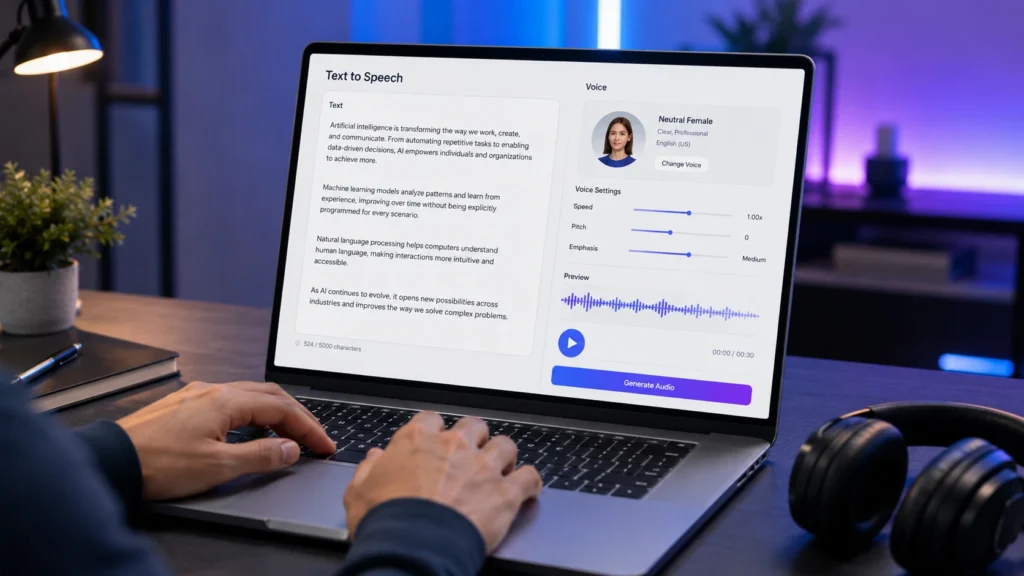
O ElevenLabs é uma das ferramentas conhecidas para geração de voz por inteligência artificial.
A plataforma oferece recursos de texto para fala e trabalha com vários idiomas. A própria empresa informa que suas soluções de voz podem gerar fala realista em dezenas de idiomas. (ElevenLabs)
Acesse:
Passo 1: abra o site
Entre no site oficial do ElevenLabs.
Crie uma conta ou faça login.
Passo 2: abra a ferramenta de texto para voz
Procure uma opção parecida com:
Text to Speech
ou:
Texto para fala
A interface pode mudar com atualizações.
Passo 3: cole o texto
Copie o conteúdo que deseja transformar em narração e cole no campo disponível.
Não coloque um texto enorme logo no primeiro teste.
Comece com um pequeno parágrafo.
Passo 4: escolha uma voz
Escute algumas opções antes de decidir.
Não escolha apenas pela primeira frase.
Teste a mesma voz com pelo menos três tipos de trecho:
- Uma frase normal;
- Uma pergunta;
- Uma frase mais emocional.
Isso ajuda a perceber se a voz funciona bem para seu conteúdo.
Passo 5: escolha o idioma correto
Quando a ferramenta permitir, selecione português ou um modelo compatível com português.
Isso é importante principalmente para:
- Pronúncia;
- Nomes;
- Números;
- Palavras com acento;
- Expressões brasileiras.
Passo 6: gere o áudio
Depois de escolher a voz, clique na opção para gerar.
Espere o processamento terminar.
Escute o áudio inteiro antes de baixar.
Passo 7: faça ajustes
Se a voz estiver rápida demais, reduza a velocidade quando essa configuração estiver disponível.
Se estiver muito lenta, aumente um pouco.
Também vale modificar o próprio texto.
Às vezes, trocar uma vírgula por um ponto já melhora bastante a narração.
Passo 8: baixe o arquivo
Quando estiver satisfeito, faça o download no formato disponível pela plataforma.
Guarde também o texto original.
Caso precise gerar novamente no futuro, você não terá que reconstruir o roteiro.
Como transformar texto em áudio usando o Google Cloud Text-to-Speech
O Google também possui uma tecnologia própria de texto para fala.
A solução Cloud Text-to-Speech oferece várias vozes, idiomas e opções de síntese. O Google informa que o serviço foi desenvolvido para produzir fala semelhante à humana e inclui modelos com diferentes níveis de naturalidade e controle. (Google Cloud)
Acesse:
Essa opção é mais indicada para quem deseja utilizar ferramentas avançadas ou integrar voz em aplicativos.
Para usuários iniciantes, a configuração pode parecer mais técnica do que em plataformas voltadas diretamente para criação de áudio.
O funcionamento básico é o mesmo:
- Enviar ou inserir um texto;
- Escolher idioma;
- Escolher voz;
- Configurar o áudio;
- Gerar a fala;
- Salvar o resultado.
A documentação oficial também permite consultar as vozes e idiomas disponíveis. (Google Cloud Documentation)
É possível transformar texto em áudio pelo Windows?
Sim.
O Windows possui recursos próprios de leitura de tela e vozes naturais.
O Narrador é um recurso integrado ao sistema e pode utilizar vozes naturais disponíveis para determinados idiomas. A Microsoft informa que essas vozes, depois de baixadas, podem funcionar no próprio dispositivo sem depender de conexão constante com a internet. (Suporte Microsoft)
Esse recurso é diferente de uma plataforma criada especificamente para exportar narrações profissionais.
Ele é mais indicado para:
- Ler textos na tela;
- Ajudar na acessibilidade;
- Ouvir conteúdos;
- Testar como um texto soa.
Página oficial:
Como deixar a voz menos robótica
Essa é uma das partes mais importantes.
Uma voz artificial normalmente parece robótica por alguns motivos:
- Texto longo demais;
- Falta de pontuação;
- Velocidade alta;
- Voz inadequada;
- Frases formais;
- Palavras difíceis;
- Muitas siglas;
- Falta de pausas.
Faça estes ajustes.
Use frases menores
Evite períodos enormes.
Quando a frase termina, a voz entende melhor onde fazer a pausa.
Use pontuação
Vírgulas e pontos ajudam bastante.
Compare:
“Hoje vamos falar sobre inteligência artificial como ela funciona e como você pode usar no dia a dia.”
Com:
“Hoje vamos falar sobre inteligência artificial. Como ela funciona? E como você pode usar no dia a dia?”
A segunda versão tende a soar mais natural.
Não exagere nos pontos de exclamação
Um texto cheio de exclamações pode deixar a narração exagerada.
Use apenas quando fizer sentido.
Escreva números da maneira que deseja ouvir
Um número pode ser interpretado de várias formas.
Por exemplo:
2026
Pode ser lido como:
“dois mil e vinte e seis”
ou de outra maneira, dependendo do contexto.
Quando a pronúncia ficar errada, experimente escrever por extenso.
Faça o mesmo com siglas
Algumas siglas são lidas letra por letra.
Outras podem ser pronunciadas como uma palavra.
Quando houver erro, escreva de outra maneira para ajudar a ferramenta.
Teste nomes próprios
Nomes de pessoas, empresas e produtos podem ser pronunciados incorretamente.
Faça um teste separado antes de gerar o áudio completo.
Como escolher uma boa voz
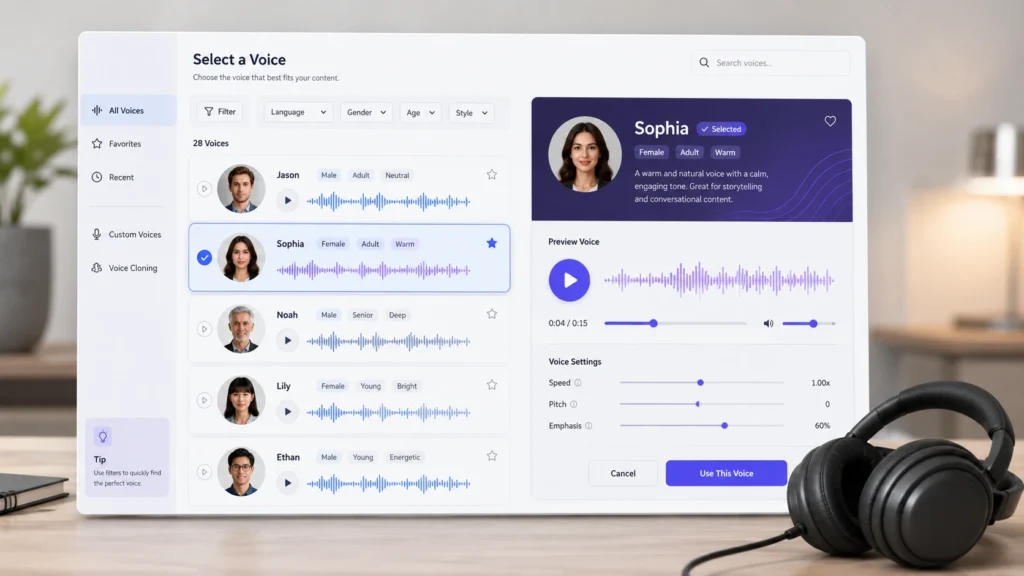
Não existe uma única voz perfeita.
A escolha depende do tipo de conteúdo.
Para tutorial:
Use uma voz clara e calma.
Para notícias:
Prefira uma voz firme e neutra.
Para histórias:
Uma voz com mais emoção pode funcionar melhor.
Para vídeos rápidos:
Uma voz um pouco mais dinâmica pode ajudar.
Para aulas:
Prefira uma voz fácil de entender e sem exageros.
Evite escolher uma voz apenas porque ela chama atenção.
Em conteúdos longos, conforto e clareza são mais importantes.
Voz masculina ou feminina: qual é melhor?
Não existe uma resposta única.
As duas podem funcionar muito bem.
O que importa é combinar:
- Voz;
- Tema;
- Público;
- Ritmo;
- Personalidade do conteúdo.
Faça testes.
Gere o mesmo parágrafo com duas ou três vozes.
Depois, escute sem olhar para a tela.
A voz que parece mais natural e fácil de acompanhar costuma ser a melhor opção.
Qual velocidade usar?
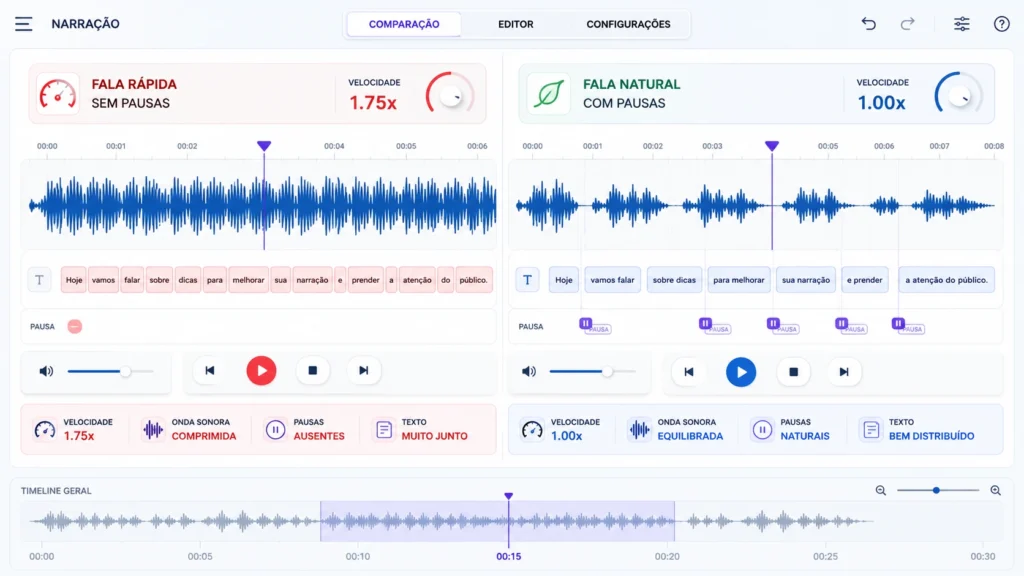
Comece pela velocidade padrão.
Depois ajuste aos poucos.
Uma narração muito rápida pode cansar.
Uma voz muito lenta pode deixar o conteúdo arrastado.
Para tutoriais, prefira um ritmo confortável.
Lembre-se de que algumas pessoas podem ouvir pelo celular enquanto fazem outra atividade.
A clareza deve vir antes da velocidade.
Como usar pausas
As pausas ajudam a voz a parecer mais humana.
Você pode criar pausas com:
- Pontos;
- Vírgulas;
- Quebras de parágrafo;
- Reticências com cuidado;
- Marcações específicas, quando a plataforma oferece suporte.
O Google Cloud, por exemplo, possui suporte a SSML em determinados recursos, permitindo controlar aspectos como pronúncia e formatação da fala. (Google Cloud)
Para iniciantes, porém, normalmente não é necessário usar comandos técnicos.
Uma boa pontuação já resolve grande parte do problema.
Como criar narração para vídeos
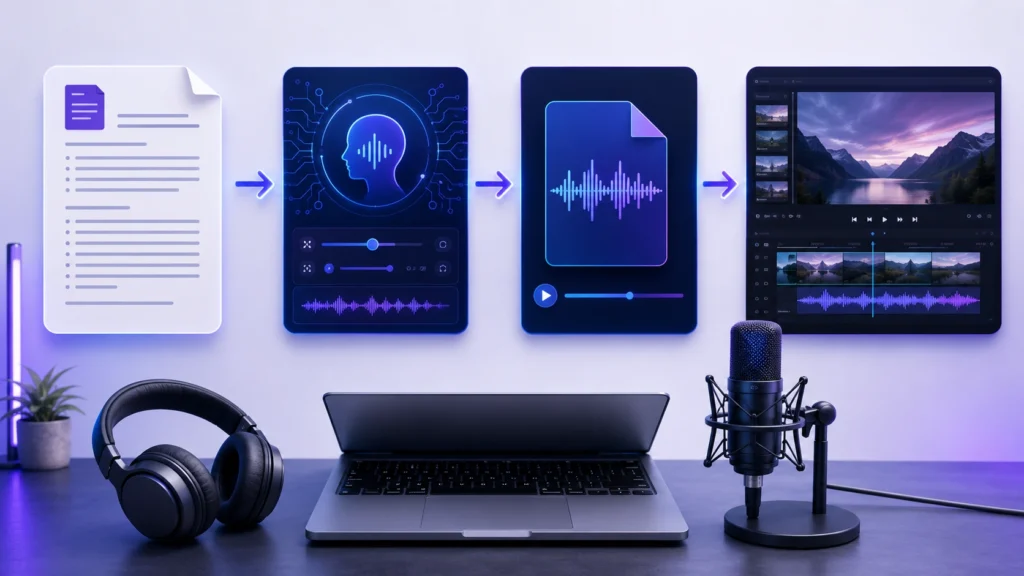
Um fluxo simples funciona bem.
Primeiro, escreva o roteiro.
Depois:
- Revise o texto;
- Leia em voz alta;
- Corrija frases estranhas;
- Separe em blocos;
- Gere um pequeno teste;
- Escolha a voz;
- Gere o áudio completo;
- Escute tudo;
- Corrija falhas;
- Importe para o editor de vídeo.
Não gere uma narração de vinte minutos sem fazer um teste de trinta segundos antes.
Isso evita perder tempo.
Como dividir um texto grande
Para textos longos, divida em partes.
Por exemplo:
- Introdução;
- Parte 1;
- Parte 2;
- Parte 3;
- Conclusão.
Isso facilita corrigir uma parte sem precisar gerar tudo novamente.
Também ajuda na edição.
Caso uma frase esteja errada, você substitui somente aquele trecho.
Como evitar diferenças de voz entre partes
Quando gerar vários blocos, mantenha as mesmas configurações.
Use:
- A mesma voz;
- O mesmo modelo;
- A mesma velocidade;
- O mesmo estilo;
- O mesmo idioma.
Também evite gerar metade hoje e metade semanas depois sem conferir se a plataforma mudou alguma configuração.
Antes de continuar um projeto antigo, gere uma frase curta e compare.
Como melhorar o áudio depois da geração
Depois de gerar a voz, você pode fazer pequenos ajustes em um editor.
Alguns exemplos:
- Aumentar ou reduzir volume;
- Remover silêncios muito grandes;
- Cortar erros;
- Ajustar pausas;
- Normalizar o volume;
- Colocar música de fundo;
- Aplicar leve compressão;
- Fazer pequenos ajustes de equalização.
Evite exagerar.
Uma voz já bem gerada geralmente precisa de pouca edição.
Como usar música de fundo sem atrapalhar a voz
A música deve ficar abaixo da narração.
Se você precisa se esforçar para entender o que está sendo falado, a música está alta.
Também tome cuidado com músicas que possuem vocal.
A combinação de uma voz narrando com outra pessoa cantando pode dificultar a compreensão.
Prefira trilhas instrumentais.
Qual formato de áudio usar?
Os formatos mais comuns são:
MP3
É leve e funciona em praticamente todos os editores.
É uma boa escolha para vídeos e arquivos enviados pela internet.
WAV
Normalmente ocupa mais espaço, mas pode preservar melhor a qualidade para edição.
É útil quando você pretende editar bastante o áudio.
Para muitos vídeos comuns, MP3 em boa qualidade já é suficiente.
Posso usar voz de IA em vídeos do YouTube?
Sim, tecnicamente é possível utilizar narração sintética em vídeos.
Mas o conteúdo precisa ter valor próprio.
Não basta gerar uma voz e colocar sobre material copiado.
O vídeo deve trazer:
- Explicação;
- Organização;
- Edição;
- Contexto;
- Informação útil;
- Valor para quem assiste.
Também respeite direitos autorais, regras da plataforma utilizada e permissões relacionadas às vozes.
Posso clonar a voz de outra pessoa?
Esse ponto exige cuidado.
Não use a voz de outra pessoa sem autorização.
Evite criar uma voz que tente se passar por:
- Celebridades;
- Influenciadores;
- Profissionais;
- Pessoas conhecidas;
- Familiares;
- Terceiros.
Quando uma plataforma oferece clonagem de voz, utilize sua própria voz ou uma voz para a qual você possui autorização clara.
É seguro enviar textos para ferramentas de voz?
Depende do conteúdo.
Evite enviar textos contendo:
- Senhas;
- Dados bancários;
- Informações médicas;
- Dados pessoais de clientes;
- Contratos confidenciais;
- Informações internas;
- Chaves de acesso;
- Documentos privados;
- Informações de terceiros sem autorização.
Leia os termos e a política de privacidade da plataforma usada.
Para textos comuns, como roteiros, aulas e conteúdos públicos, o risco normalmente é menor.
Como saber se a narração ficou boa
Use esta lista antes de finalizar.
Escute o áudio e verifique:
- A voz está clara?
- A velocidade está confortável?
- Existem palavras pronunciadas errado?
- As pausas fazem sentido?
- Alguma frase ficou robótica?
- Números foram lidos corretamente?
- Nomes foram pronunciados corretamente?
- O volume está consistente?
- O áudio combina com o tipo de conteúdo?
Depois, escute novamente usando fones de ouvido.
Também vale testar no alto-falante do celular.
Problemas comuns ao transformar texto em áudio
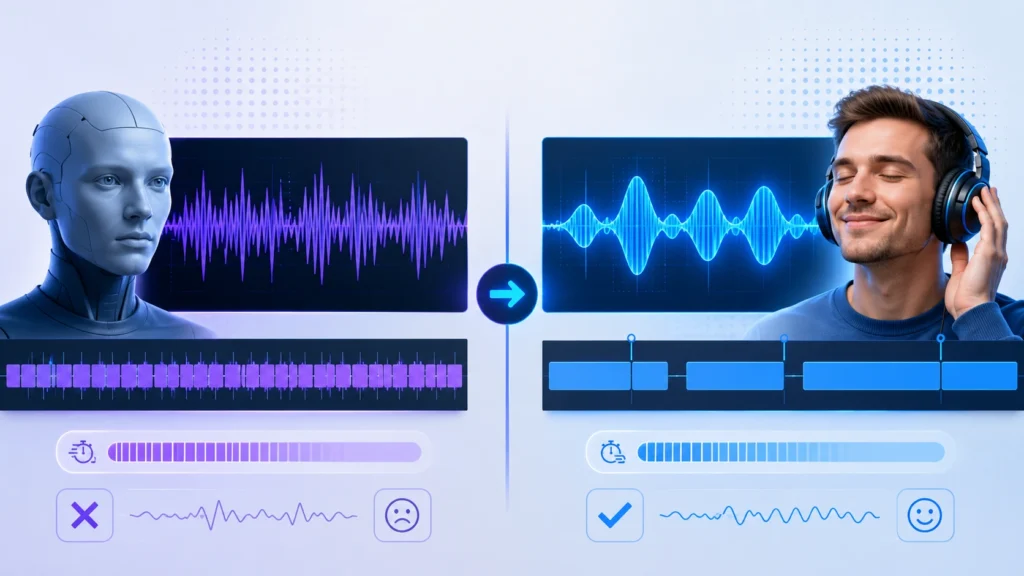
A voz está muito robótica
Revise a pontuação.
Reduza o tamanho das frases.
Teste outra voz.
Diminua um pouco a velocidade.
A voz está rápida demais
Ajuste a velocidade ou adicione mais pausas ao texto.
A voz pronuncia uma palavra errada
Tente escrever a palavra de outra forma.
Em alguns casos, escrever de forma fonética ajuda.
Os números são lidos errado
Escreva os números por extenso.
A voz muda durante o áudio
Confira se você utilizou a mesma voz e as mesmas configurações em todas as partes.
O áudio ficou baixo
Aumente o volume no editor ou utilize uma função de normalização.
A voz parece sem emoção
Teste outra voz ou outro modelo.
Também altere a pontuação e a estrutura das frases.
Ferramenta gratuita é suficiente?
Pode ser.
Para pequenos testes e conteúdos curtos, ferramentas gratuitas podem atender.
Mas normalmente existem limitações.
Elas podem envolver:
- Quantidade de caracteres;
- Tempo de áudio;
- Número de gerações;
- Qualidade;
- Quantidade de vozes;
- Recursos avançados;
- Uso comercial.
Sempre confira as condições atuais da plataforma antes de usar o áudio em um projeto profissional.
Vale a pena pagar por uma ferramenta de voz?
Depende da frequência de uso.
Um plano pago pode fazer sentido quando você:
- Produz muitos vídeos;
- Precisa de narrações longas;
- Quer mais opções de voz;
- Precisa de qualidade consistente;
- Trabalha profissionalmente com conteúdo.
Para quem está começando, teste primeiro as opções disponíveis e veja se realmente existe necessidade.
Perguntas frequentes
É possível transformar texto em áudio gratuitamente?
Sim. Existem ferramentas com versões gratuitas ou testes disponíveis, mas os limites variam.
Posso transformar texto em áudio no celular?
Sim. Muitas plataformas funcionam diretamente pelo navegador do celular.
Qual é a melhor voz?
A melhor voz depende do tipo de conteúdo. Teste diferentes opções com o mesmo texto antes de decidir.
Como deixar a voz mais humana?
Use frases curtas, boa pontuação, pausas naturais e escolha uma voz adequada ao conteúdo.
Posso usar a narração em vídeos?
Sim, desde que você respeite as regras da ferramenta, direitos de uso e as políticas da plataforma onde publicará.
Preciso usar inteligência artificial?
Não. O Windows e outros sistemas também possuem recursos tradicionais de texto para fala. A inteligência artificial apenas ampliou a naturalidade e as opções disponíveis.
Posso criar um podcast com voz artificial?
Tecnicamente, sim. Mas o conteúdo deve ser original, bem produzido e revisado.
O texto pode ser muito longo?
Pode, mas ferramentas costumam ter limites. Em projetos grandes, é melhor dividir o conteúdo em partes menores.
Conclusão
Transformar texto em áudio com voz natural é um processo simples, mas a qualidade não depende apenas da ferramenta.
O texto precisa ser preparado para ser falado.
Use frases claras, pontuação correta, pausas naturais e faça testes antes de gerar um conteúdo inteiro.
Escolha uma voz que combine com o tipo de vídeo e evite velocidades exageradas.
Depois da geração, escute tudo com atenção.
Corrija nomes, números e palavras pronunciadas de forma errada.
Com alguns ajustes simples, uma narração automática pode ficar muito mais agradável e profissional.
Leia também no TechSemTrava
Como usar o ChatGPT do zero: guia completo para iniciantes
Como remover o fundo de uma imagem pelo celular e computador
Como colocar legenda automática no CapCut pelo celular e PC