
Adicionar legendas aos vídeos ajuda o público a entender o conteúdo mesmo quando o áudio está desligado. As legendas também facilitam o acompanhamento quando existe barulho no ambiente, quando a gravação está baixa ou quando alguma palavra não ficou clara.
No CapCut, é possível criar legendas automaticamente usando o áudio do próprio vídeo. A ferramenta identifica o que foi falado, transforma a voz em texto e posiciona cada frase na linha do tempo.
Neste guia, você aprenderá como colocar legenda automática no CapCut pelo celular e pelo computador, corrigir palavras erradas, mudar a aparência do texto e exportar o vídeo corretamente.
O processo é simples, mas é importante revisar tudo antes de publicar.
O que é a legenda automática do CapCut?
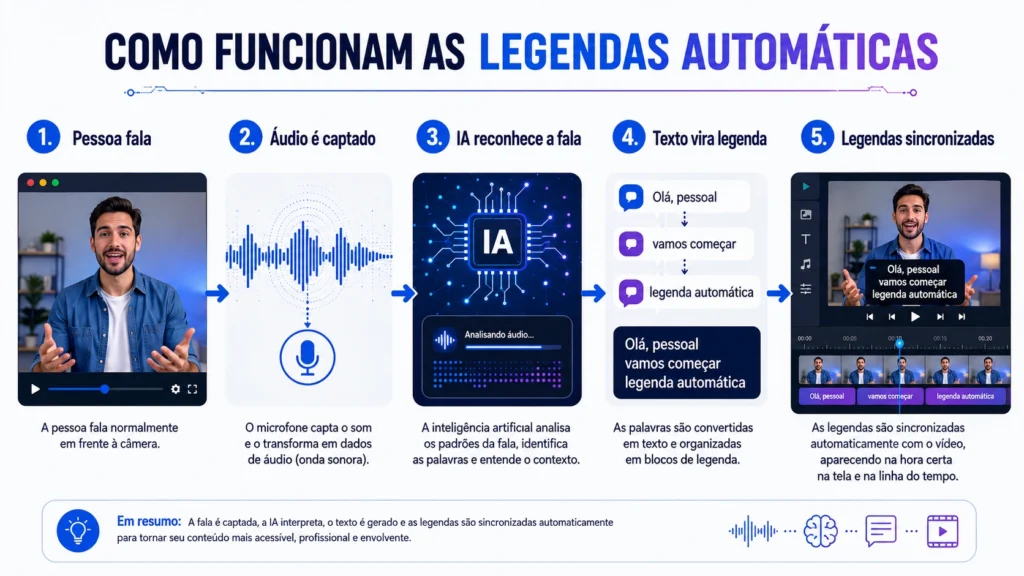
A legenda automática é uma função que transforma a fala presente no vídeo em texto.
Em vez de digitar cada frase manualmente, você envia o vídeo, escolhe o idioma e aguarda o reconhecimento do áudio.
Depois do processamento, as legendas aparecem na tela e na linha do tempo do projeto.
A ferramenta pode ser usada em:
- Vídeos para YouTube;
- Shorts;
- Reels;
- TikTok;
- Aulas;
- Entrevistas;
- Tutoriais;
- Vídeos de produtos;
- Apresentações;
- Conteúdos narrados.
O CapCut informa que a função de legenda automática está disponível nas versões para celular, computador e navegador. Entretanto, os nomes dos botões e alguns recursos podem variar conforme a versão, a região e o plano utilizado. (CapCut)
Página oficial:
Como reconhecer legendas no CapCut
A legenda automática do CapCut é gratuita?
O CapCut pode disponibilizar a geração de legendas automáticas em contas gratuitas, mas alguns estilos, modelos, efeitos e funções avançadas podem depender do plano ou da versão utilizada.
Como os recursos podem mudar, observe se aparece algum símbolo de recurso pago antes de aplicar um estilo ou efeito.
É possível criar uma legenda simples sem utilizar modelos elaborados. Para um tutorial, vídeo informativo ou conteúdo para YouTube, uma fonte legível e um contorno discreto normalmente são suficientes.
O que você precisa antes de começar?
Antes de gerar as legendas, tenha:
- O CapCut instalado ou aberto no navegador;
- O vídeo salvo no aparelho;
- Uma conexão estável com a internet;
- Áudio claro e compreensível;
- Espaço disponível no celular ou computador;
- O idioma correto da gravação.
Você pode acessar o editor pelo site oficial:
Evite baixar versões modificadas oferecidas por páginas desconhecidas. Use o site oficial ou a loja de aplicativos do seu aparelho.
Como preparar o vídeo para obter legendas melhores
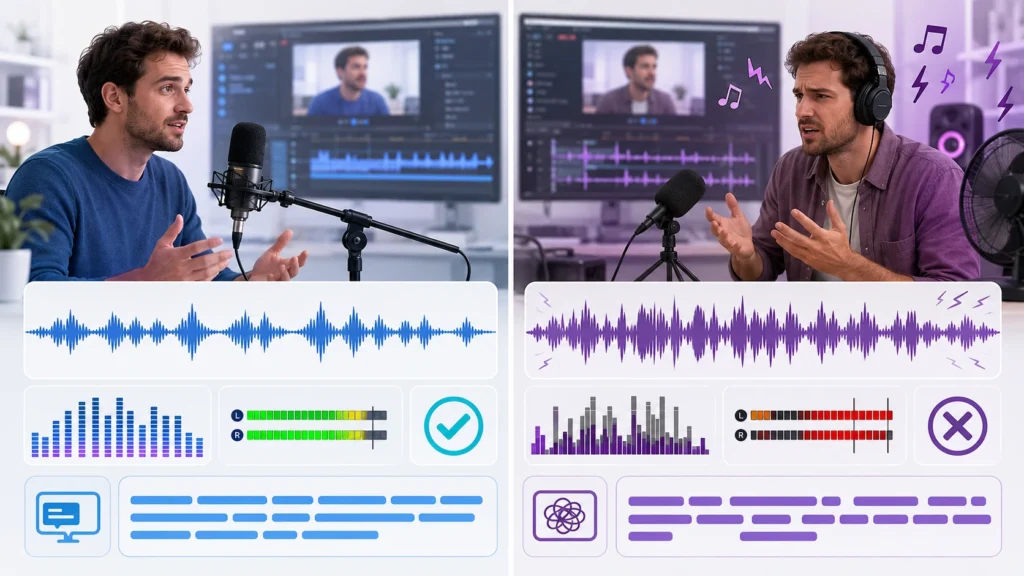
A qualidade do áudio influencia diretamente o resultado.
Quando existe muito ruído, música alta, eco ou várias pessoas falando ao mesmo tempo, algumas palavras podem ser reconhecidas de maneira incorreta.
Antes de gerar as legendas:
- Confira se a voz está audível;
- Reduza o volume da música de fundo;
- Remova ruídos quando possível;
- Evite deixar duas pessoas falando ao mesmo tempo;
- Corte trechos sem utilidade;
- Confira se o vídeo está no idioma correto;
- Aumente o volume da narração quando estiver muito baixo.
Segundo o suporte do CapCut, ruído de fundo, fala rápida, sotaques e baixa qualidade do áudio podem causar erros nas legendas automáticas. (CapCut)
Como colocar legenda automática no CapCut pelo celular
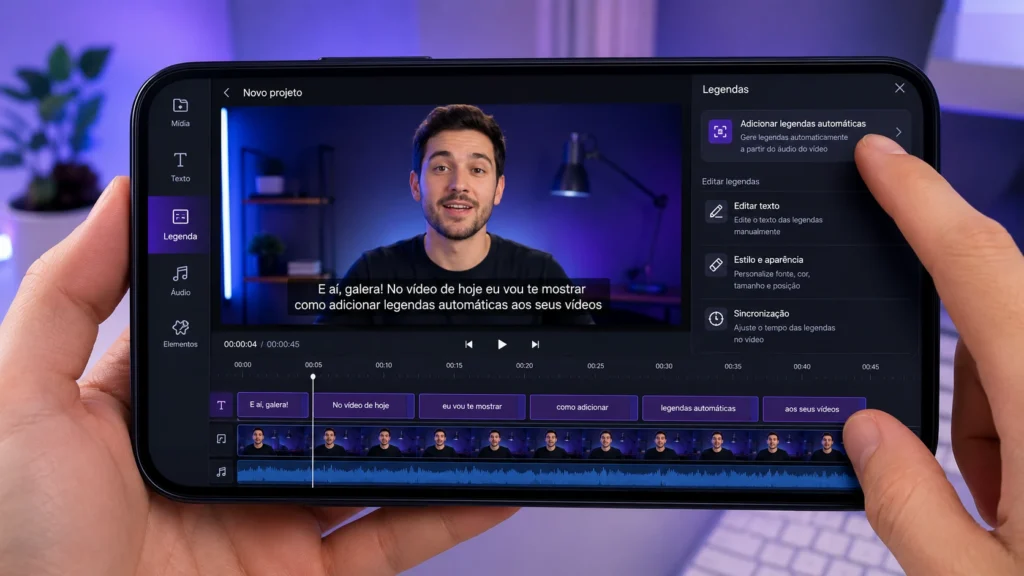
O procedimento funciona de maneira semelhante no Android e no iPhone.
Alguns botões podem aparecer em posições diferentes após uma atualização, mas o caminho geral permanece parecido.
Passo 1: abra o CapCut
Abra o aplicativo oficial do CapCut no celular.
Na tela inicial, toque em:
Novo projeto
Dependendo da versão, o botão também pode aparecer como:
Novo vídeo
Passo 2: escolha o vídeo
Selecione o vídeo que deseja editar na galeria do celular.
Depois, toque em:
Adicionar
O arquivo será colocado na linha do tempo do projeto.
Antes de continuar, reproduza alguns segundos e confirme se o áudio está funcionando.
Passo 3: abra a ferramenta de legendas
No menu localizado na parte inferior da tela, procure a opção:
Legendas
Em algumas versões, a função pode aparecer dentro do menu:
Texto
Depois, escolha:
Legendas automáticas
O suporte oficial do CapCut informa que, no celular, o caminho pode aparecer como “Legendas” e depois “Legendas automáticas”. Em determinadas versões, a opção também pode estar dentro de “Texto”. (CapCut)
Passo 4: escolha a origem do áudio
O aplicativo poderá perguntar de onde a fala será reconhecida.
As opções podem incluir:
- Som original;
- Narração;
- Áudio do dispositivo;
- Todos os áudios;
- Vídeo atual.
Quando a fala estiver no vídeo importado, escolha a opção correspondente ao som original.
Caso você tenha adicionado uma narração separada, selecione a faixa que contém a voz.
Passo 5: selecione o idioma
Escolha o idioma falado no vídeo.
Para vídeos narrados em português brasileiro, procure:
Português
ou:
Português do Brasil
Não escolha inglês ou outro idioma, pois isso aumentará a quantidade de palavras incorretas.
Passo 6: gere as legendas
Depois de confirmar o idioma e a origem do áudio, toque em:
Gerar
ou:
Iniciar
Aguarde o processamento.
O tempo dependerá da duração do vídeo, da qualidade da conexão e da quantidade de fala presente.
Quando terminar, as frases aparecerão sobre o vídeo e em blocos na linha do tempo.
Passo 7: reproduza o vídeo
Assista ao vídeo desde o início.
Observe se:
- As palavras estão corretas;
- As frases aparecem no momento certo;
- Nenhuma legenda ficou muito longa;
- O texto está dentro da área visível;
- As legendas não cobrem informações importantes;
- A pontuação faz sentido.
Não exporte imediatamente. A legenda automática precisa ser revisada.
Como corrigir palavras erradas no celular
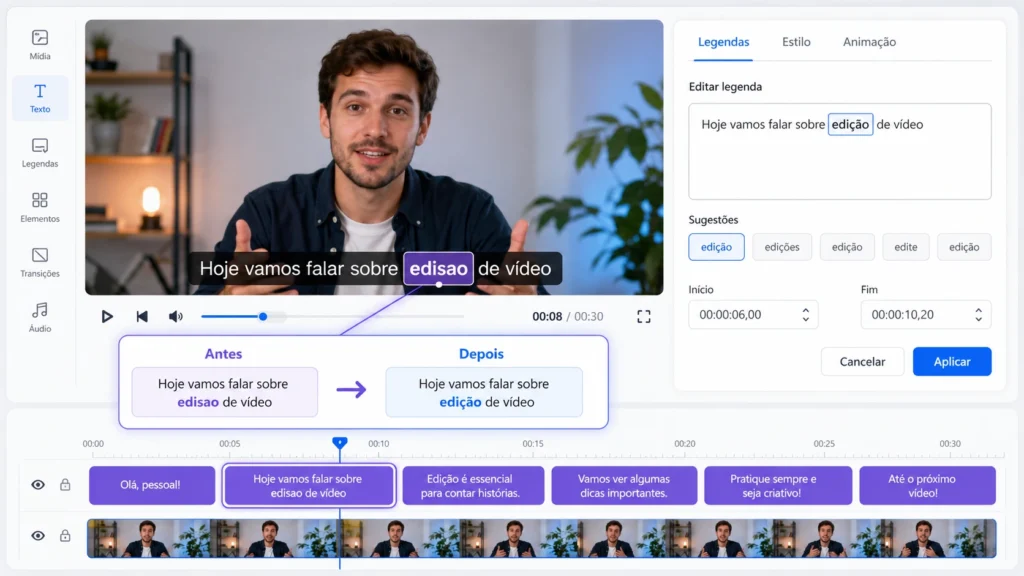
Para corrigir uma palavra:
- Toque no bloco de legenda na linha do tempo;
- Escolha Editar legendas;
- Localize a frase incorreta;
- Toque no texto;
- Apague a palavra errada;
- Digite a palavra correta;
- Confirme a alteração.
O CapCut permite editar manualmente as linhas geradas. Também é possível dividir frases longas e ajustar o tempo de cada bloco. (CapCut)
Preste atenção especial a:
- Nomes de pessoas;
- Nomes de empresas;
- Palavras em outro idioma;
- Termos técnicos;
- Números;
- Endereços;
- Siglas;
- Marcas;
- Datas.
Esses elementos costumam apresentar mais erros.
Como dividir uma legenda muito longa
Quando uma legenda possui muitas palavras, pode ficar difícil de ler.
Para dividir:
- Toque no bloco da legenda;
- Posicione a linha de reprodução no ponto da divisão;
- Toque em Dividir ou no ícone de tesoura;
- Edite os dois blocos separadamente;
- Ajuste a duração de cada parte.
Faça a divisão em uma pausa natural da fala.
Evite separar palavras que pertencem à mesma ideia.
Por exemplo, em vez de mostrar:
“Hoje eu vou ensinar como colocar legenda automática no CapCut pelo celular.”
Você pode dividir em:
“Hoje eu vou ensinar”
e depois:
“como colocar legenda automática no CapCut pelo celular.”
O suporte oficial também recomenda dividir frases mal segmentadas para facilitar a correção e melhorar a leitura. (CapCut)
Como mudar a fonte e o estilo no celular
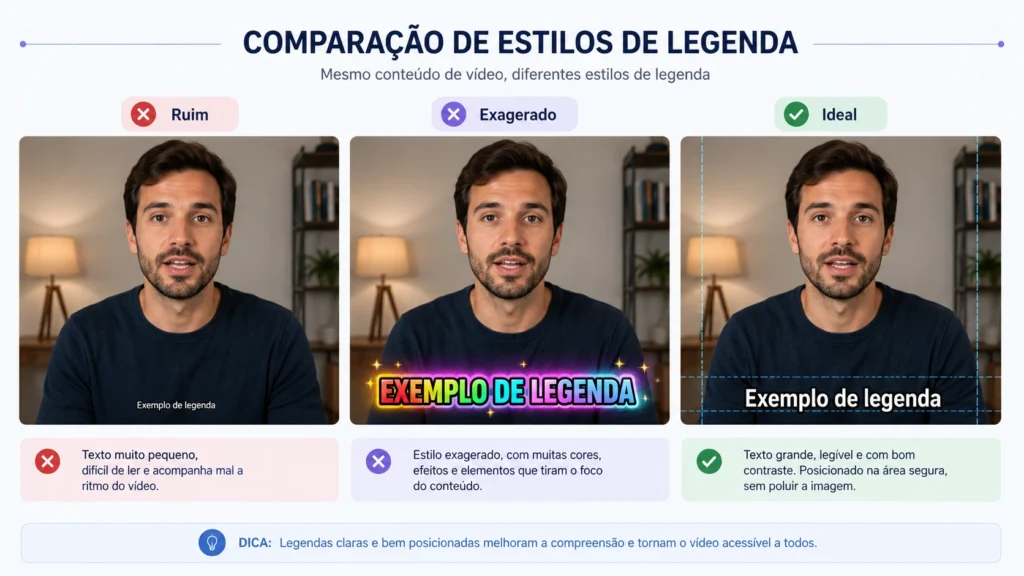
Depois de corrigir o texto, você pode mudar a aparência das legendas.
Selecione um bloco e procure opções como:
- Fonte;
- Estilo;
- Tamanho;
- Cor;
- Contorno;
- Sombra;
- Fundo;
- Alinhamento;
- Animação;
- Espaçamento.
Quando aparecer a opção Aplicar a todas, ative-a para manter o mesmo padrão em todas as legendas.
Estilo simples recomendado
Para vídeos informativos, use:
- Fonte sem muitos detalhes;
- Texto branco;
- Contorno preto;
- Tamanho confortável;
- Posição próxima à parte inferior;
- Duas linhas no máximo;
- Poucas palavras por bloco;
- Animações discretas ou nenhuma animação.
Evite usar várias cores, efeitos fortes e fontes difíceis de ler.
O objetivo principal da legenda é transmitir a informação.
Onde posicionar as legendas
As legendas normalmente ficam na parte inferior da tela.
Porém, não coloque o texto muito perto da borda.
Em redes sociais, botões, nomes de perfil e descrições podem cobrir parte da imagem.
Mantenha uma margem de segurança.
Também confira se a legenda não está sobre:
- O rosto da pessoa;
- Produtos;
- Botões mostrados no tutorial;
- Informações importantes;
- Textos já presentes no vídeo;
- Capturas de tela.
Quando necessário, mova a legenda um pouco para cima.
Como exportar o vídeo pelo celular
Depois de revisar tudo:
- Reproduza o vídeo completo;
- Confira o texto;
- Verifique a sincronização;
- Toque em Exportar;
- Escolha a resolução;
- Escolha a taxa de quadros;
- Confirme a exportação;
- Aguarde o processamento;
- Abra o arquivo salvo e confira o resultado.
Para a maioria dos vídeos, a resolução de 1080p oferece boa qualidade.
Use a mesma taxa de quadros do arquivo original quando possível. Alterar essa configuração sem necessidade pode aumentar o tamanho do arquivo ou causar mudanças no movimento.
Depois de exportar, assista novamente ao vídeo salvo. Não confie somente na visualização dentro do editor.
Como colocar legenda automática no CapCut pelo PC
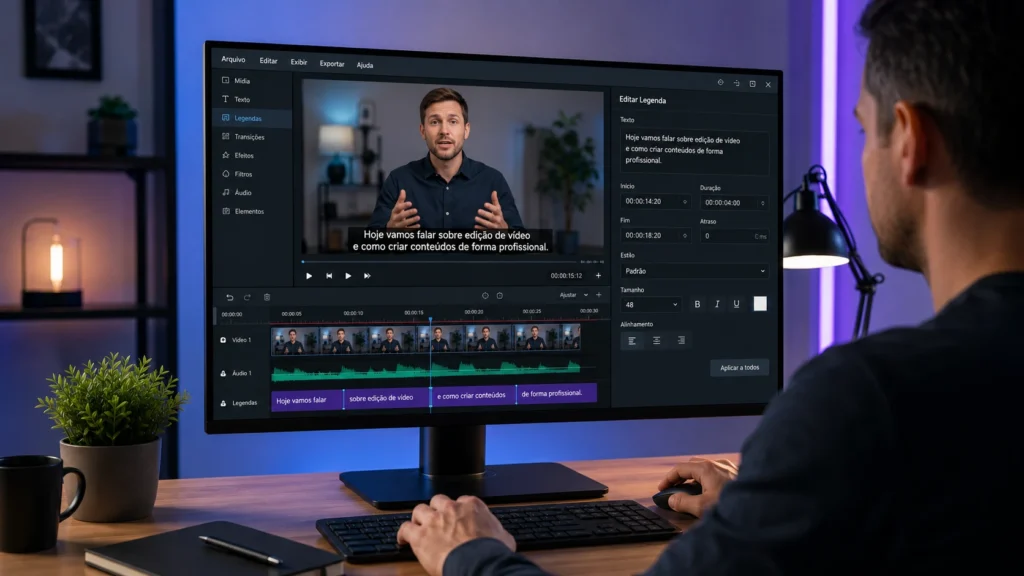
A versão do CapCut para computador oferece mais espaço para editar o texto e ajustar a linha do tempo.
Esse método é indicado para vídeos longos, aulas, entrevistas e conteúdos para YouTube.
Passo 1: abra o CapCut Desktop
Abra o CapCut no Windows ou macOS.
Depois, clique em:
Novo projeto
Caso ainda não tenha o programa, acesse:
Passo 2: importe o vídeo
Clique em:
Importar
Selecione o arquivo salvo no computador.
Depois, arraste o vídeo para a linha do tempo.
Reproduza alguns segundos para verificar se a voz está audível.
Passo 3: abra o menu de legendas
Na parte superior ou lateral da interface, clique em:
Legendas
Depois, escolha:
Legendas automáticas
Em algumas versões, o caminho pode aparecer como:
Texto → Legendas automáticas
A documentação oficial apresenta os dois caminhos, pois a posição pode mudar entre versões da interface. (CapCut)
Passo 4: selecione o áudio e o idioma
Escolha a faixa de áudio que contém a fala.
Depois, selecione o idioma correto.
Para uma narração em português, escolha português.
Confira a opção selecionada antes de continuar.
Passo 5: clique em Gerar
Clique em:
Gerar
ou:
Reconhecer
Aguarde o CapCut analisar o áudio.
Depois do processamento, as legendas aparecerão na linha do tempo.
Passo 6: revise todas as frases
Clique em cada bloco para editar o conteúdo.
Você pode corrigir:
- Palavras;
- Pontuação;
- Letras maiúsculas;
- Números;
- Nomes;
- Duração;
- Posição;
- Quebra de linha.
A versão para computador permite ajustar texto, tempo e aparência diretamente na linha do tempo. (CapCut)
Como corrigir legendas no computador
Para editar:
- Clique duas vezes sobre o bloco da legenda;
- Abra o editor de legendas;
- Localize a frase;
- Digite o texto correto;
- Confira a sincronização;
- Salve ou clique fora do campo.
Em algumas versões, também é possível clicar com o botão direito e escolher:
Editar legendas
As alterações normalmente são salvas dentro do projeto.
Como ajustar o tempo da legenda
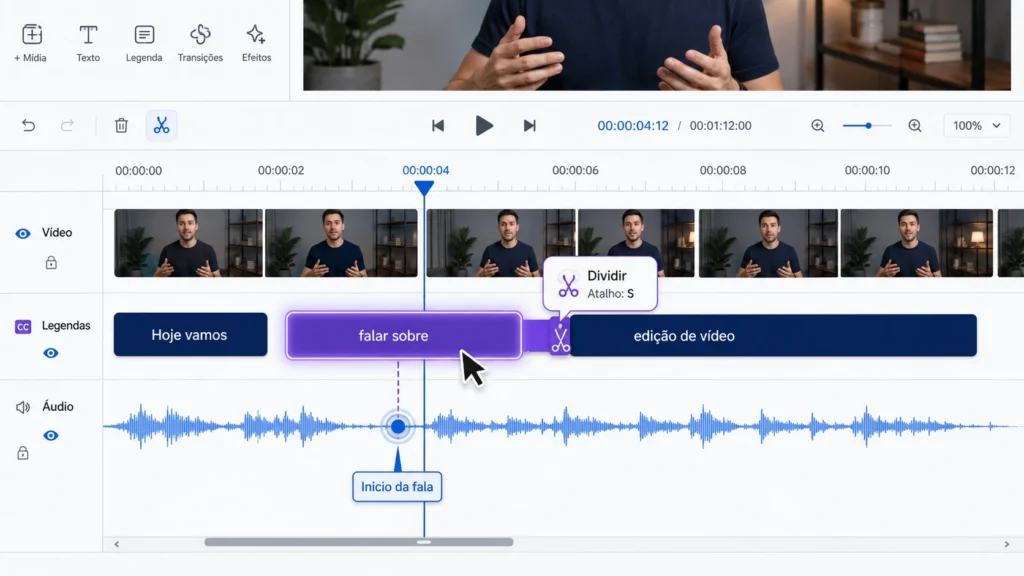
Quando a frase aparece cedo ou tarde:
- Selecione o bloco na linha do tempo;
- Arraste o bloco para a esquerda ou direita;
- Ajuste as bordas para aumentar ou diminuir a duração;
- Reproduza novamente;
- Repita até que o texto acompanhe a fala.
A legenda deve aparecer quando a pessoa começa a falar e desaparecer quando a frase termina.
Evite deixar uma frase na tela depois que outro assunto já começou.
Como dividir legendas no computador
Quando um bloco estiver longo:
- Posicione o indicador de reprodução no ponto desejado;
- Selecione a legenda;
- Clique no ícone de tesoura;
- Ou use o comando de divisão disponível;
- Corrija os dois blocos;
- Ajuste o tempo.
No Windows, algumas versões permitem usar Ctrl + B. No macOS, o comando pode ser Command + B. Como atalhos podem mudar, confira o menu do seu programa. (CapCut)
Como aplicar o mesmo estilo a todas as legendas
Para manter o vídeo organizado:
- Selecione uma legenda;
- Escolha a fonte;
- Defina tamanho e cor;
- Adicione contorno ou sombra;
- Ajuste a posição;
- Procure Aplicar a todas;
- Ative essa opção;
- Verifique se todas ficaram iguais.
Não edite o estilo de cada frase individualmente, a menos que deseje destacar uma palavra específica.
Um padrão consistente deixa o vídeo mais profissional.
Como criar legendas com palavras destacadas
Alguns modelos do CapCut permitem destacar palavras conforme são pronunciadas.
Esse efeito pode ser útil em vídeos curtos, mas deve ser usado com cuidado.
Para vídeos educativos ou tutoriais longos, uma legenda estável costuma ser mais confortável.
Caso decida usar palavras destacadas:
- Escolha apenas uma cor de destaque;
- Evite animações muito rápidas;
- Mantenha bom contraste;
- Não use letras pequenas;
- Teste no celular;
- Confirme se o efeito não atrapalha a leitura.
Alguns modelos podem fazer parte de recursos pagos ou variar conforme a região.
Como gerar legendas no CapCut Online
Também é possível usar o CapCut pelo navegador.
Passo a passo
- Acesse o site oficial;
- Entre na sua conta;
- Abra o editor online;
- Crie um projeto;
- Envie o vídeo;
- Clique em Legendas;
- Escolha Legendas automáticas;
- Selecione o idioma;
- Clique em Gerar;
- Corrija o texto;
- Ajuste o estilo;
- Exporte o vídeo.
O CapCut informa que a versão Web permite gerar legendas, corrigir o texto e ajustar o tempo e a aparência. (CapCut)
Acesse:
Editor de vídeo online do CapCut
Para melhor funcionamento, mantenha a conexão estável e evite fechar a página durante o processamento.
Como colocar legendas traduzidas
O CapCut também pode apresentar opções para traduzir as legendas.
O procedimento pode incluir:
- Gerar a legenda no idioma original;
- Abrir as opções de tradução;
- Escolher o idioma de destino;
- Aguardar a tradução;
- Revisar o texto;
- Corrigir palavras e expressões;
- Exportar o vídeo.
O suporte oficial informa que as legendas bilíngues podem estar disponíveis no aplicativo, computador e navegador, mas a posição e a disponibilidade da função podem variar. (CapCut)
Página oficial:
Como reconhecer legendas bilíngues no CapCut
Não publique uma tradução automática sem revisão. Expressões, nomes e termos técnicos podem ser traduzidos incorretamente.
Como importar um arquivo SRT no CapCut
O arquivo SRT contém o texto das legendas e os horários em que cada frase deve aparecer.
Segundo o suporte do CapCut, a importação direta de arquivos SRT ou TXT está disponível principalmente nas versões para computador e navegador. O aplicativo móvel não oferece a mesma importação direta em todas as versões. (CapCut)
No computador ou navegador
- Abra o projeto;
- Entre na seção de legendas;
- Procure Adicionar legendas;
- Escolha Importar arquivo;
- Selecione o SRT ou TXT;
- Aguarde a criação dos blocos;
- Revise o texto e a sincronização.
Página oficial:
Como importar legendas no CapCut
Como exportar apenas as legendas
Em versões compatíveis, o CapCut pode permitir exportar legendas como SRT ou TXT.
Essa opção é diferente de exportar o vídeo com o texto visível.
Procure uma configuração semelhante a:
Exportar legendas
Depois, escolha:
- SRT;
- TXT.
A disponibilidade pode variar entre celular, computador, navegador, região e versão do aplicativo.
O suporte recomenda confirmar se a opção de exportação de legendas foi selecionada e se as legendas foram geradas pela ferramenta automática. (CapCut)
Página oficial:
Como resolver falhas na exportação de legendas
Por que a legenda automática fica errada?
Os erros podem acontecer por vários motivos:
- Voz muito baixa;
- Música alta;
- Ruído de fundo;
- Eco;
- Fala rápida;
- Pessoas falando ao mesmo tempo;
- Idioma selecionado incorretamente;
- Palavras técnicas;
- Nomes próprios;
- Áudio cortado;
- Conexão instável.
O reconhecimento automático não entende todas as palavras perfeitamente.
Por isso, sempre revise antes de publicar.
O que fazer quando o CapCut não gera as legendas
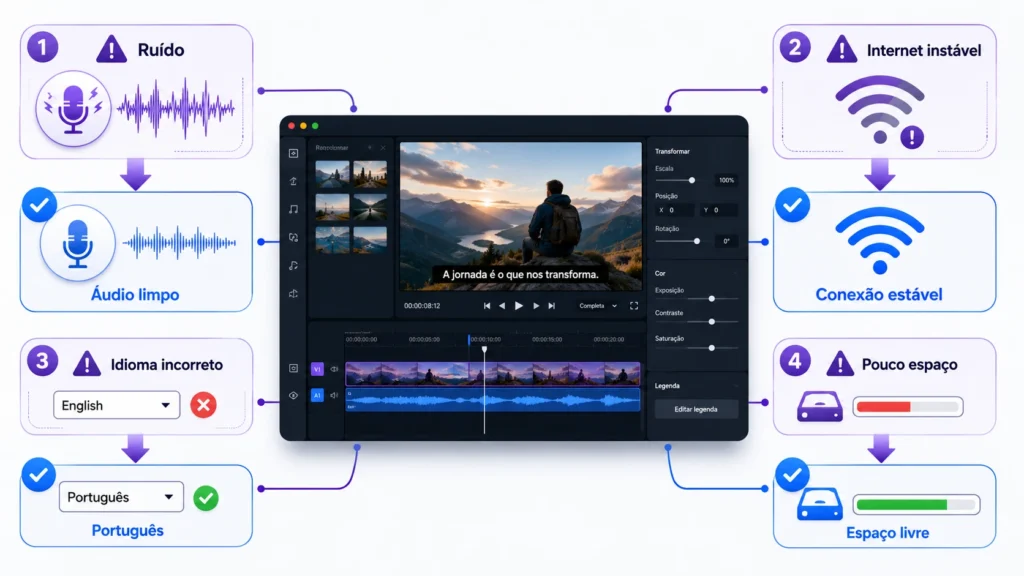
Quando a ferramenta não funcionar, tente estas soluções.
Confira o áudio
Reproduza o vídeo e confirme se a voz está realmente presente.
Caso o som esteja muito baixo, aumente o volume.
Escolha o idioma correto
Volte à configuração e confirme se selecionou português.
Verifique a conexão
O processamento pode depender da internet.
Desative e ative novamente a conexão ou teste outra rede.
Reinicie o aplicativo
Feche completamente o CapCut e abra novamente.
Atualize o CapCut
Entre na loja de aplicativos ou no site oficial e verifique se existe uma versão mais recente.
Libere espaço
Pouco armazenamento pode causar falhas durante o processamento e a exportação.
Gere novamente
Exclua as legendas incorretas e repita o reconhecimento.
Reduza o ruído
Quando possível, remova a música temporariamente, gere as legendas e depois reative a faixa.
O CapCut aponta áudio ruim, conexão instável e configurações incorretas como causas comuns de falhas na geração das legendas. (CapCut)
Página oficial:
Por que as legendas automáticas não funcionam no CapCut?
A legenda aparece fora do tempo
Quando a legenda está adiantada ou atrasada:
- Abra a linha do tempo;
- Localize o bloco;
- Arraste-o até o início correto;
- Ajuste sua duração;
- Reproduza o trecho;
- Repita o processo.
Quando várias legendas estiverem erradas, pode ser mais rápido excluí-las e gerar novamente.
Também confira se o vídeo ou o áudio foi cortado depois da geração. Alterações posteriores podem afetar a sincronização.
A legenda ficou fora da tela
Isso pode acontecer quando o texto foi colocado muito perto da borda.
Para corrigir:
- Selecione a legenda;
- Arraste o texto para o centro;
- Reduza o tamanho;
- Diminua o espaçamento;
- Faça uma quebra de linha;
- Verifique o resultado em tela cheia.
Mantenha uma margem nas laterais e na parte inferior.
A legenda ficou difícil de ler
Para melhorar:
- Use texto branco com contorno escuro;
- Aumente o tamanho;
- Escolha uma fonte simples;
- Remova efeitos exagerados;
- Use uma caixa de fundo discreta;
- Evite colocar texto sobre áreas muito claras;
- Limite a quantidade de palavras;
- Mantenha o texto centralizado.
Teste o vídeo em uma tela pequena.
Uma legenda que parece boa no computador pode ficar pequena no celular.
Quantas palavras colocar em cada legenda?
Não existe uma quantidade única para todos os vídeos.
O mais importante é permitir que a pessoa leia sem esforço.
Como regra prática:
- Use frases curtas;
- Evite parágrafos;
- Coloque uma ou duas linhas;
- Divida ideias longas;
- Respeite as pausas da fala;
- Não troque o texto rápido demais.
Quando a pessoa precisa escolher entre assistir ao vídeo e correr para ler, a legenda está rápida ou longa demais.
Preciso colocar pontuação nas legendas?
Sim.
A pontuação facilita a compreensão.
Use:
- Ponto final;
- Vírgula;
- Ponto de interrogação;
- Dois-pontos;
- Reticências somente quando fizer sentido.
Não precisa reproduzir todas as pausas da fala.
O objetivo é transformar a narração em um texto claro e natural.
Devo escrever exatamente tudo o que foi falado?
Em vídeos informativos, é recomendável manter o sentido completo.
Porém, pequenas repetições, vícios de linguagem e interrupções podem ser removidos quando não alteram a mensagem.
Por exemplo, uma fala como:
“Então, pessoal, é… hoje a gente vai, né, aprender a colocar legenda.”
Pode ser apresentada como:
“Hoje vamos aprender a colocar legenda.”
Não remova informações importantes.
Erros comuns ao colocar legendas no CapCut
Não revisar o texto
A legenda automática pode trocar palavras e nomes.
Escolher o idioma errado
Isso aumenta bastante os erros.
Usar letras pequenas
O público pode assistir pelo celular.
Colocar texto muito perto da borda
Elementos da plataforma podem cobrir a legenda.
Usar muitas animações
Movimentos excessivos prejudicam a leitura.
Deixar música alta
A ferramenta pode ter dificuldade para reconhecer a voz.
Colocar frases muito longas
O público não consegue ler a tempo.
Não assistir ao vídeo exportado
Podem existir problemas que não aparecem dentro do editor.
Perguntas frequentes
O CapCut coloca legendas automaticamente?
Sim. O CapCut possui uma função que reconhece a fala do vídeo e gera blocos de texto sincronizados. A função está disponível no celular, computador e navegador, com possíveis diferenças entre versões. (CapCut)
Posso corrigir as palavras?
Sim. Toque ou clique no bloco da legenda e edite o texto manualmente.
É possível mudar a fonte?
Sim. Você pode ajustar fonte, tamanho, cor, contorno, posição e outros elementos visuais.
Posso colocar legenda em português?
Sim. Escolha português como idioma de reconhecimento antes de gerar.
O CapCut traduz as legendas?
Em versões compatíveis, pode existir a opção de gerar legendas bilíngues ou traduzidas. Revise a tradução antes de publicar. (CapCut)
Posso importar um arquivo SRT?
A importação direta é oferecida principalmente no CapCut para computador e navegador. A disponibilidade no celular é mais limitada. (CapCut)
Por que aparecem palavras erradas?
Ruído, música alta, fala rápida, eco e termos incomuns podem prejudicar o reconhecimento.
Preciso de internet?
A geração automática pode depender de processamento online. Por isso, mantenha uma conexão estável.
Posso usar as legendas em vídeos do YouTube?
Sim. Exporte o vídeo com as legendas visíveis ou, quando disponível, exporte um arquivo de legenda compatível.
Conclusão
Colocar legenda automática no CapCut pelo celular ou computador é um processo simples.
Primeiro, importe o vídeo. Depois, abra a ferramenta de legendas automáticas, selecione o idioma e aguarde o reconhecimento.
Quando as frases aparecerem, revise todas as palavras, corrija erros e ajuste o tempo.
Escolha uma fonte fácil de ler, use bom contraste e mantenha o texto longe das bordas.
Não confie totalmente no resultado automático. Nomes, números, termos técnicos e palavras em outro idioma precisam de atenção especial.
Depois de finalizar, assista ao vídeo completo e confira novamente o arquivo exportado.
Com esses cuidados, as legendas ficam mais claras, organizadas e profissionais.
Leia também no TechSemTrava
Como usar o ChatGPT do zero: guia completo para iniciantes
Como remover o fundo de uma imagem pelo celular e computador