Remover o fundo de uma imagem de uma imagem pelo celular e PC ficou muito mais simples. Atualmente, é possível separar uma pessoa, produto, animal ou objeto do cenário original usando ferramentas automáticas, mesmo sem experiência com edição.
Depois de retirar o fundo, você pode deixar a imagem transparente, colocar um fundo branco, adicionar outra fotografia ou usar o recorte em anúncios, miniaturas, apresentações e redes sociais.
Como remover o fundo de uma imagem pelo celular e PC Neste guia, você aprenderá como remover o fundo de uma imagem pelo celular e pelo computador de maneira simples, além de descobrir como salvar o arquivo corretamente e corrigir possíveis falhas no recorte.
O que significa remover o fundo de uma imagem?
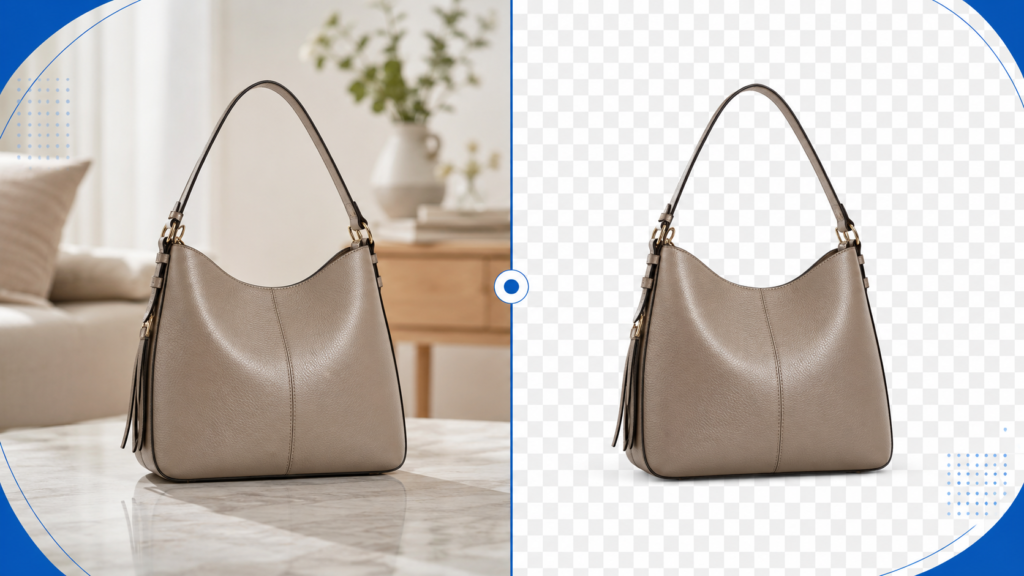
Remover o fundo significa separar o elemento principal da foto de tudo o que aparece atrás dele.
Por exemplo, imagine uma fotografia de uma pessoa em frente a uma parede. Quando o fundo é removido, a pessoa continua aparecendo, mas a parede desaparece.
Depois disso, você pode:
- Manter o fundo transparente;
- Colocar um fundo branco;
- Escolher uma cor;
- Adicionar outra fotografia;
- Criar uma montagem;
- Usar o recorte em um anúncio;
- Colocar o objeto em uma apresentação.
A qualidade do resultado depende principalmente da imagem original. Fotos nítidas, bem iluminadas e com boa separação entre o objeto e o fundo costumam produzir recortes melhores.
Qual formato usar para manter o fundo transparente?

Para manter o fundo transparente, salve a imagem no formato PNG.
O formato JPG normalmente não preserva a transparência. Quando uma imagem sem fundo é salva como JPG, a área transparente costuma ser substituída por uma cor branca.
Use os formatos da seguinte maneira:
- PNG: para manter o fundo transparente;
- JPG: quando a imagem já tiver um fundo definido;
- WebP: para publicar imagens mais leves em sites;
- SVG: para determinados logotipos, ícones e imagens vetoriais.
Antes de baixar, confira se a ferramenta informa que o arquivo será salvo com transparência.
Como escolher uma boa foto

Como remover o fundo de uma imagem pelo celular e PC Antes de começar, escolha uma imagem adequada.
Para facilitar a remoção do fundo:
- Use uma foto com boa iluminação;
- Evite imagens desfocadas;
- Escolha uma imagem com boa resolução;
- Evite fundos muito confusos;
- Não use uma foto em que o objeto tenha a mesma cor do fundo;
- Verifique se a pessoa ou o objeto aparece inteiro;
- Evite sombras muito fortes;
- Dê preferência a fundos simples.
Cabelos soltos, pelos, transparências, fumaça, reflexos e objetos muito finos podem dificultar o recorte automático.
Como remover o fundo pelo celular usando o Adobe Express

Uma das formas mais simples de remover o fundo pelo celular é utilizar o Adobe Express.
A ferramenta permite enviar uma imagem, remover o fundo automaticamente e baixar o resultado em PNG. Segundo a página oficial, ela aceita imagens JPEG, JPG, PNG e WebP e pode ser utilizada pelo navegador ou aplicativo. (Adobe)
Acesse a ferramenta oficial:
Removedor de fundo do Adobe Express
Passo 1: abra o Adobe Express
Abra o navegador do celular e entre no removedor de fundo do Adobe Express.
Você também pode utilizar o aplicativo oficial, mas confira o nome do desenvolvedor antes de instalar.
Passo 2: envie a fotografia
Toque em Carregar foto, Upload your photo ou em outra opção semelhante.
Escolha a imagem que deseja editar na galeria do celular.
Passo 3: aguarde a remoção automática
Depois do envio, a ferramenta analisará a fotografia e tentará identificar o elemento principal.
O fundo será removido automaticamente.
A velocidade dependerá da sua conexão e do tamanho da imagem.
Passo 4: confira o resultado
Amplie a imagem e observe principalmente:
- Cabelos;
- Mãos;
- Dedos;
- Roupas;
- Acessórios;
- Espaço entre os braços;
- Bordas do objeto;
- Partes muito finas.
Se alguma parte importante tiver sido apagada, use as opções de edição disponíveis ou tente novamente com outra foto.
Passo 5: baixe a imagem
Quando o resultado estiver correto, escolha a opção de download.
Salve em PNG para manter o fundo transparente. A própria Adobe orienta baixar o resultado como PNG transparente ou continuar a edição para adicionar outro fundo. (Adobe)
Como remover o fundo pelo celular usando o Canva
Outra opção é o Canva.
O Canva permite enviar uma fotografia, aplicar o removedor de fundo e continuar editando dentro da própria plataforma. A disponibilidade e a quantidade de usos podem depender da conta e do plano. A página oficial informa que pode existir um uso gratuito, enquanto o acesso ilimitado fica associado aos recursos pagos. (Canva)
Acesse a ferramenta oficial:
Passo 1: abra o Canva
Entre no Canva pelo navegador ou aplicativo.
Faça login na sua conta.
Passo 2: crie um novo design
Escolha o tamanho adequado para o trabalho que deseja criar.
Você pode escolher uma publicação para rede social, uma apresentação ou um tamanho personalizado.
Passo 3: envie sua imagem
Toque em Uploads ou Envios e selecione a fotografia.
Depois, adicione a imagem ao design.
Passo 4: abra as opções de edição
Toque sobre a fotografia para selecioná-la.
Procure uma opção como:
- Editar foto;
- Efeitos;
- Removedor de Fundo.
Passo 5: aplique a remoção
Toque em Removedor de Fundo e aguarde o processamento.
O Canva tentará separar automaticamente o elemento principal do cenário.
Passo 6: revise o recorte
Observe se o sistema apagou alguma parte importante ou deixou pedaços do fundo.
Quando as ferramentas de correção estiverem disponíveis, use as opções para apagar ou restaurar partes da fotografia.
Passo 7: faça o download
Depois de finalizar:
- Toque em Compartilhar;
- Escolha Baixar;
- Selecione PNG;
- Ative a transparência, quando a opção estiver disponível;
- Salve o arquivo.
Como remover o fundo usando o remove.bg
O remove.bg é uma ferramenta criada especificamente para remover fundos de imagens.
O funcionamento é simples: você envia a fotografia, aguarda o processamento e baixa o resultado. A plataforma também permite substituir o fundo por outra imagem ou por uma cor. (remove.bg)
Acesse o site oficial:
Passo a passo
- Abra o site oficial;
- Toque ou clique em Enviar imagem;
- Escolha a fotografia;
- Aguarde a remoção;
- Confira o recorte;
- Edite o fundo, caso necessário;
- Baixe o resultado.
Essa opção funciona tanto no celular quanto no computador.
Dependendo da resolução e do tipo de download, a plataforma poderá apresentar condições ou limitações. Confira as informações exibidas antes de baixar.
Como remover o fundo diretamente no iPhone
Em iPhones compatíveis, é possível separar uma pessoa, animal ou objeto do fundo sem instalar outro aplicativo.
A Apple informa que o recurso está disponível no iOS 16 ou posterior, em modelos compatíveis a partir do iPhone XS e iPhone XR. (Suporte Apple)
Passo a passo
- Abra o aplicativo Fotos;
- Escolha uma fotografia;
- Toque e mantenha o dedo sobre a pessoa ou objeto;
- Aguarde aparecer um contorno;
- Solte o dedo;
- Escolha Copiar, Compartilhar ou Adicionar Adesivo;
- Cole o recorte em outro aplicativo.
O elemento também pode ser compartilhado por aplicativos como Mensagens, Mail ou AirDrop. (Suporte Apple)
Página oficial da Apple:
Como separar o objeto do fundo no iPhone
Esse recurso é prático para recortes rápidos, mas oferece menos controle do que um editor completo.
Como remover o fundo pelo computador com o Adobe Express
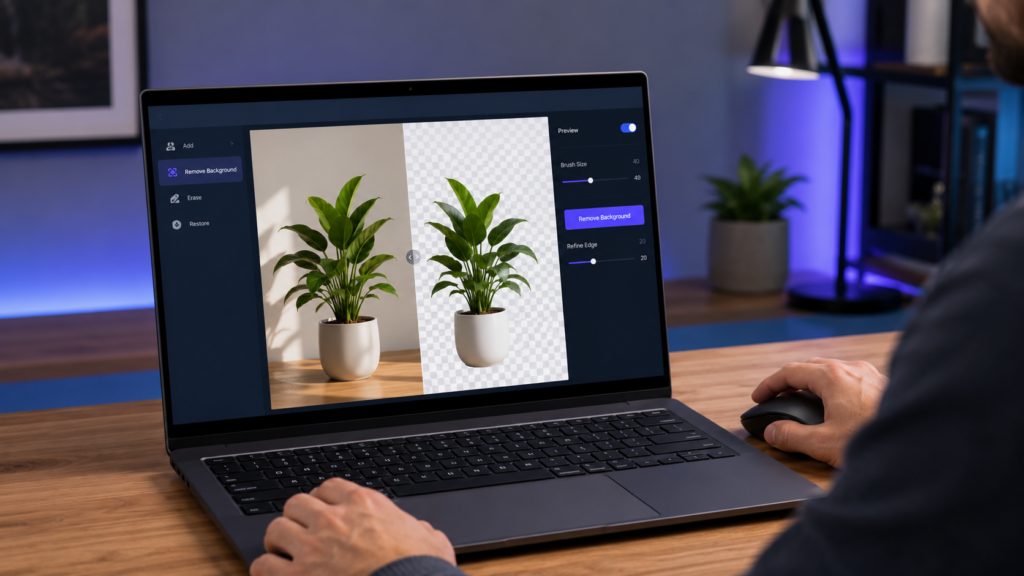
Como remover o fundo de uma imagem pelo celular e PC O processo no computador é parecido com o do celular.
Passo 1: entre na ferramenta
Abra o removedor de fundo oficial do Adobe Express:
Passo 2: escolha a imagem
Clique na opção para carregar uma fotografia.
Selecione o arquivo armazenado no computador.
Passo 3: aguarde o processamento
A ferramenta identificará o elemento principal e removerá o cenário automaticamente.
Passo 4: analise as bordas
Aumente a visualização e verifique:
- Cabelos;
- Roupas;
- Mãos;
- Objetos pequenos;
- Bordas claras;
- Bordas escuras;
- Espaços internos.
Passo 5: baixe o arquivo
Clique em baixar e escolha PNG para manter o fundo transparente.
Também é possível continuar no editor e colocar outro cenário atrás do objeto recortado. (Adobe)
Como remover o fundo pelo computador com o Microsoft Office
O Word, PowerPoint e outros aplicativos do Microsoft Office possuem uma ferramenta para remoção de fundo.
Ela pode ser útil quando você já está criando um documento ou uma apresentação.
A Microsoft informa que a ferramenta faz uma seleção automática e permite marcar manualmente as áreas que devem ser mantidas ou removidas. (Suporte Microsoft)
Página oficial:
Como remover o fundo de uma imagem no Office
Passo a passo
- Abra o Word ou PowerPoint;
- Insira a imagem;
- Clique sobre a fotografia;
- Abra Formato de Imagem;
- Clique em Remover Plano de Fundo;
- Observe as áreas marcadas;
- Use Marcar Áreas para Manter;
- Use Marcar Áreas para Remover, quando necessário;
- Clique em Manter Alterações.
As áreas marcadas para remoção normalmente aparecem em magenta. Depois da confirmação, elas são apagadas. (Suporte Microsoft)
Para salvar o resultado separadamente:
- Clique com o botão direito na imagem;
- Escolha Salvar como Imagem;
- Selecione o local;
- Salve o arquivo.
Como colocar um fundo branco

Depois de remover o fundo, você pode colocar a imagem sobre uma área branca.
O processo é simples:
- Abra um editor;
- Crie uma página com fundo branco;
- Adicione a imagem recortada;
- Centralize a pessoa ou o objeto;
- Ajuste o tamanho;
- Adicione uma sombra leve, quando necessário;
- Salve o arquivo.
O fundo branco é muito utilizado em:
- Fotos de produtos;
- Catálogos;
- Lojas virtuais;
- Currículos;
- Apresentações;
- Documentos;
- Anúncios.
Evite sombras muito fortes, pois elas podem deixar a montagem artificial.
Como trocar o fundo da fotografia
Depois de criar o recorte, você pode colocar outra imagem atrás dele.
No editor, organize as camadas nesta ordem:
- Novo fundo;
- Pessoa, produto ou objeto;
- Textos e elementos adicionais.
Para deixar a montagem mais natural, observe:
- Direção da iluminação;
- Cores da fotografia;
- Tamanho do objeto;
- Nitidez;
- Perspectiva;
- Intensidade das sombras.
Uma pessoa fotografada em um ambiente claro pode parecer artificial se for colocada sobre um cenário muito escuro sem ajustes.
O que fazer quando uma parte da imagem desaparece

A remoção automática pode apagar partes importantes, especialmente quando o objeto possui uma cor parecida com o fundo.
Procure ferramentas com nomes como:
- Restaurar;
- Recuperar;
- Manter;
- Refinar;
- Ajustar borda;
- Apagar;
- Pincel.
Amplie a imagem e faça as correções aos poucos.
Use um pincel pequeno para trabalhar em regiões como cabelos, dedos, roupas e acessórios.
Caso a ferramenta continue errando, tente usar outra fotografia ou outra plataforma.
O que fazer quando ficam pedaços do fundo
Às vezes, pequenos restos do cenário continuam visíveis.
Para corrigir:
- Amplie a imagem;
- Escolha a ferramenta de apagar;
- Diminua o tamanho do pincel;
- Remova as partes indesejadas;
- Verifique os espaços entre braços e pernas;
- Analise todo o contorno;
- Teste o recorte sobre um fundo colorido.
Colocar uma cor forte atrás do objeto ajuda a enxergar falhas que não aparecem sobre o fundo transparente.
Como melhorar o recorte de cabelos
Cabelos são uma das partes mais difíceis para as ferramentas automáticas.
Para obter um resultado melhor:
- Use uma fotografia nítida;
- Escolha um fundo diferente da cor do cabelo;
- Evite imagens muito pequenas;
- Use boa iluminação;
- Faça a revisão com bastante zoom;
- Utilize uma ferramenta de refinamento;
- Teste o recorte sobre fundos claros e escuros.
Nem sempre será possível preservar todos os fios. O mais importante é conseguir um resultado natural.
Como não perder qualidade
Para preservar a qualidade da fotografia:
- Use o arquivo original;
- Não utilize uma captura de tela quando tiver a foto original;
- Evite redimensionar várias vezes;
- Salve uma cópia em alta resolução;
- Não aplique compressão excessiva;
- Utilize PNG para transparência;
- Confira as dimensões antes de baixar;
- Evite ampliar uma imagem muito pequena.
Se a ferramenta oferecer mais de uma opção de qualidade, escolha a resolução mais adequada ao seu projeto.
É seguro enviar fotos para essas ferramentas?
Ao utilizar um removedor online, a fotografia precisa ser enviada para o serviço responsável pelo processamento.
Por isso, evite enviar imagens com:
- Documentos pessoais;
- Dados bancários;
- Informações médicas;
- Fotos privadas;
- Dados de clientes;
- Endereços visíveis;
- Placas de veículos;
- Informações confidenciais;
- Imagens que você não tem autorização para usar.
Leia a política de privacidade e os termos da plataforma antes de enviar arquivos sensíveis.
Posso remover o fundo de qualquer imagem?
É possível tentar remover o fundo de praticamente qualquer fotografia, mas isso não significa que você tenha autorização para utilizá-la.
Antes de editar, confira se:
- A imagem foi criada por você;
- Você recebeu autorização do proprietário;
- A fotografia possui uma licença compatível;
- O arquivo está em domínio público;
- O uso não prejudica direitos de terceiros.
Remover o fundo não transforma uma imagem protegida em conteúdo livre.
Erros comuns ao remover o fundo
Salvar em JPG e esperar transparência
O JPG normalmente não mantém a transparência.
Use PNG.
Não conferir as bordas
Sempre amplie a imagem antes de baixar.
Usar uma fotografia pequena
Imagens pequenas possuem menos detalhes e dificultam o recorte.
Escolher um fundo parecido com o objeto
A ferramenta pode confundir o objeto com o cenário.
Usar uma montagem com iluminação diferente
A direção da luz precisa combinar com o novo fundo.
Comprimir demais o arquivo
A compressão pode criar manchas e bordas serrilhadas.
Usar uma fotografia sem autorização
Confira sempre a origem e a licença do arquivo.
Perguntas frequentes
É possível remover o fundo gratuitamente?
Sim. Existem ferramentas gratuitas ou com acesso limitado. A resolução, a quantidade de usos e alguns recursos podem variar conforme a plataforma.
Qual é o melhor formato para fundo transparente?
O formato PNG é a opção mais comum para preservar a transparência.
Por que minha imagem ficou com fundo branco?
Isso pode acontecer quando o arquivo é salvo em JPG ou quando a transparência não está ativada.
Posso remover o fundo sem instalar aplicativo?
Sim. Adobe Express, Canva e remove.bg podem ser acessados pelo navegador. A disponibilidade de determinados recursos pode variar. (remove.bg)
O iPhone remove o fundo automaticamente?
Em modelos compatíveis, é possível tocar e segurar o objeto principal para separá-lo do fundo. (Suporte Apple)
O Microsoft Word consegue remover o fundo?
Sim. Selecione a imagem, abra Formato de Imagem e escolha Remover Plano de Fundo. (Suporte Microsoft)
Posso adicionar outro fundo depois?
Sim. Basta colocar a imagem recortada sobre outra fotografia ou cor dentro de um editor.
Conclusão
remover o fundo de uma imagem pelo celular e PC não exige conhecimento avançado de edição.
O processo normalmente consiste em enviar a fotografia, aguardar a remoção automática, conferir as bordas e salvar o resultado.
Para manter o fundo transparente, escolha o formato PNG. Caso queira colocar outro cenário, abra o recorte em um editor e adicione a nova imagem atrás dele.
Sempre confira cabelos, mãos, roupas, acessórios e pequenos espaços antes de finalizar. A ferramenta automática pode cometer erros, e uma revisão simples melhora bastante o resultado.
Quanto melhor estiver a fotografia original, maiores serão as chances de conseguir um recorte limpo e profissional.
Veja Também: como-usar-o-chatgpt-do-zero-guia-completo-para-iniciantes/