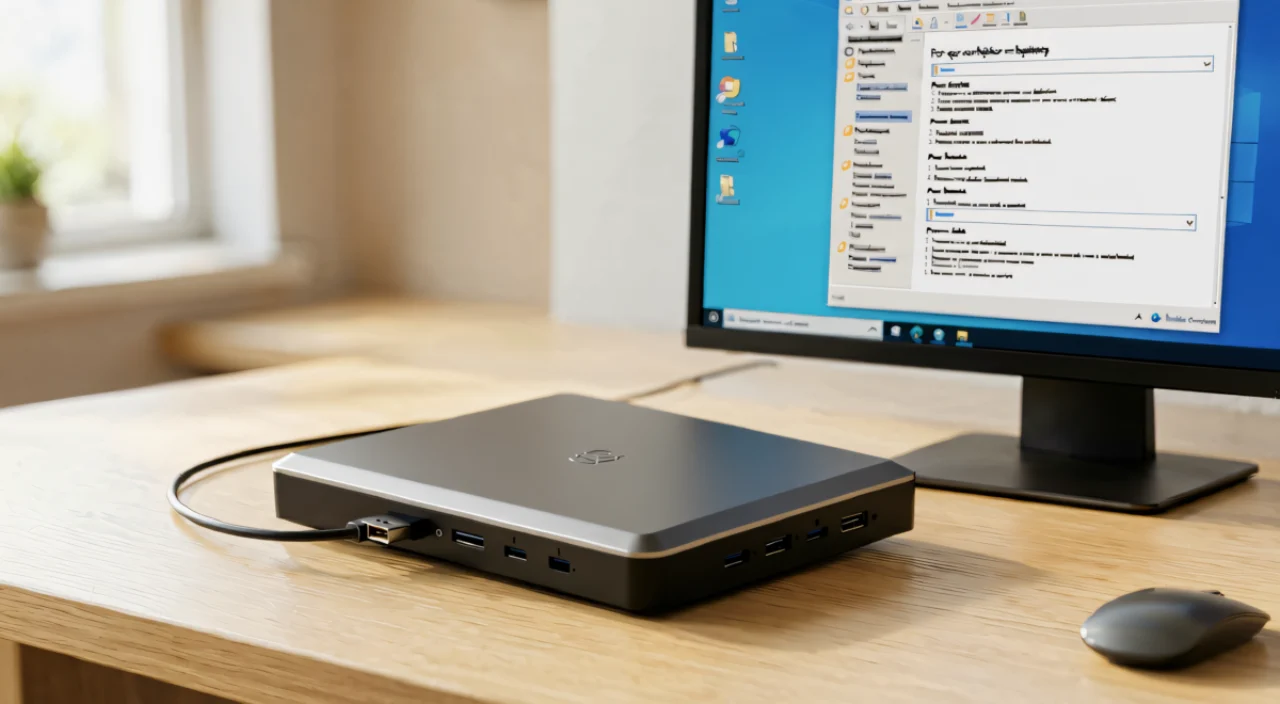
Para fazer backup automático dos seus arquivos no Windows, escolha um destino diferente do disco do computador e teste uma restauração. O Histórico de Arquivos pode criar cópias periódicas em uma unidade externa ou de rede. O OneDrive pode proteger pastas selecionadas na nuvem, sujeito ao espaço disponível. Uma única cópia conectada o tempo todo não basta para todos os riscos; mantenha também uma cópia separada dos arquivos insubstituíveis.
Qual opção atende à sua necessidade?
- Histórico de Arquivos: útil para versões anteriores de arquivos pessoais. Requer uma unidade externa ou local de rede configurado para receber as cópias.
- OneDrive: pode proteger pastas como Área de Trabalho, Documentos e Imagens e sincronizar os arquivos com sua conta. Confira espaço, conclusão da sincronização e lixeira; uma exclusão pode se propagar.
- Cópia externa desconectada: uma segunda cópia periódica em dispositivo guardado separadamente ajuda se o PC e a unidade conectada sofrerem falha, roubo ou malware ao mesmo tempo.
Configurar o Histórico de Arquivos
- Conecte uma unidade externa com espaço suficiente ou prepare um destino de rede confiável. Identifique-a pelo nome e capacidade antes de selecionar.
- Abra o Painel de Controle, procure Histórico de Arquivos, escolha a unidade e ative o recurso. Se os menus diferirem, siga a página atual da Microsoft para sua versão.
- Confirme quais pastas estão incluídas. O recurso cobre pastas pessoais e bibliotecas; uma pasta fora dessa seleção não será protegida automaticamente. Deixe a unidade disponível quando quiser que a rotina execute.
Para verificar, crie um arquivo de teste em uma pasta protegida, aguarde a execução da cópia e use a opção de restaurar versões no Histórico de Arquivos. Teste a abertura da cópia em uma pasta separada. A interface e o intervalo dependem da configuração, por isso não presuma que a cópia ocorreu só porque a opção foi ativada.
Proteger pastas com o OneDrive
No aplicativo OneDrive, acesse Configurações > Sincronização e backup > Gerenciar backup e selecione as pastas oferecidas. Espere a sincronização terminar e verifique um arquivo na sua conta. O caminho exato pode variar; veja a orientação oficial da Microsoft. A conta gratuita tem limite de armazenamento, então confira o espaço disponível antes de mover muitos arquivos.
Sincronização não substitui uma cópia independente: alterações e exclusões podem ser refletidas em outros dispositivos. Verifique versões e lixeira disponíveis no serviço e guarde uma cópia externa separada do conteúdo essencial. Não desconecte a unidade externa durante uma cópia em andamento; depois de concluída, use a remoção segura.
Checklist de recuperação
Uma vez por mês, confira a data da última cópia, espaço livre no destino e se um arquivo de teste pode ser restaurado e aberto. Inclua documentos fora das pastas padrão, fotos do celular e arquivos de programas que você usa. Registre onde estão as cópias e como acessá-las; uma cópia que ninguém consegue restaurar não resolve uma emergência.
O guia da Microsoft distingue backup, restauração e recuperação. O Windows 10 ainda pode executar essas ferramentas, mas seu suporte gratuito terminou em outubro de 2025; planeje também a segurança e a atualização do sistema.

André Cristo é autor do Tech sem Trava, onde compartilha conteúdos sobre tecnologia de forma simples, prática e acessível. Escreve sobre Segurança Digital, Wi-Fi e Redes, Casa Inteligente, Armazenamento e Softwares e SaaS, com foco em dicas, guias e soluções para o dia a dia.