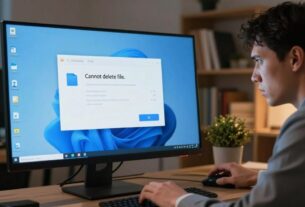
Se o OneDrive diz que está cheio, confira a cota e os itens que a ocupam antes de excluir arquivos. O espaço da conta Microsoft pode incluir arquivos e fotos do OneDrive, itens na lixeira e, conforme o tipo de conta, anexos do Outlook. A sincronização de pastas do computador também pode ter enviado arquivos que você não esperava. Excluir algo na nuvem pode afetar as cópias sincronizadas.
Descubra o que está ocupando espaço
- Entre no OneDrive pelo aplicativo ou site oficial e abra Gerenciar armazenamento. Confira a conta conectada, a cota e os arquivos grandes. A Microsoft explica as causas de cota cheia.
- Veja a Lixeira do OneDrive. Itens excluídos podem continuar ocupando espaço. Antes de esvaziá-la, confirme que não precisa restaurar nenhum arquivo; essa ação pode ser irreversível após a retenção.
- No computador, abra as configurações do OneDrive e confira quais pastas têm backup ativado. Área de Trabalho, Documentos e Imagens podem incluir vídeos, instaladores ou outros arquivos grandes.
Liberar espaço sem perder arquivos
Para manter um arquivo grande fora do OneDrive, copie-o primeiro para uma pasta local que não seja sincronizada ou para uma unidade externa. Abra a cópia e confira seu tamanho. Só então decida se remove o original do OneDrive. Mover ou excluir um arquivo dentro da pasta sincronizada pode remover a versão online e nos outros dispositivos. Não confunda Liberar espaço no Windows, que mantém o arquivo somente online e economiza espaço no PC, com liberar a cota na nuvem.
Exemplo: um vídeo de 4 GB na pasta Documentos com backup ativado consome espaço na conta. Marcar o vídeo como “somente online” libera espaço no disco do computador, mas não reduz os 4 GB na nuvem. Para reduzir a cota, guarde uma cópia verificada fora do OneDrive e remova a cópia da nuvem, sabendo que a exclusão se sincroniza.
Se o uso parece errado
Confirme que está na conta Microsoft correta e confira o estado da sincronização. Após apagar itens, a cota pode demorar a atualizar, segundo a Ajuda da Microsoft. Se o espaço continuar incoerente, registre os números mostrados em Gerenciar armazenamento e procure o suporte oficial. Não instale “limpadores de OneDrive” desconhecidos nem entregue sua senha a terceiros.
Se o problema é espaço no celular, veja o guia para identificar o armazenamento local.

André Cristo é autor do Tech sem Trava, onde compartilha conteúdos sobre tecnologia de forma simples, prática e acessível. Escreve sobre Segurança Digital, Wi-Fi e Redes, Casa Inteligente, Armazenamento e Softwares e SaaS, com foco em dicas, guias e soluções para o dia a dia.