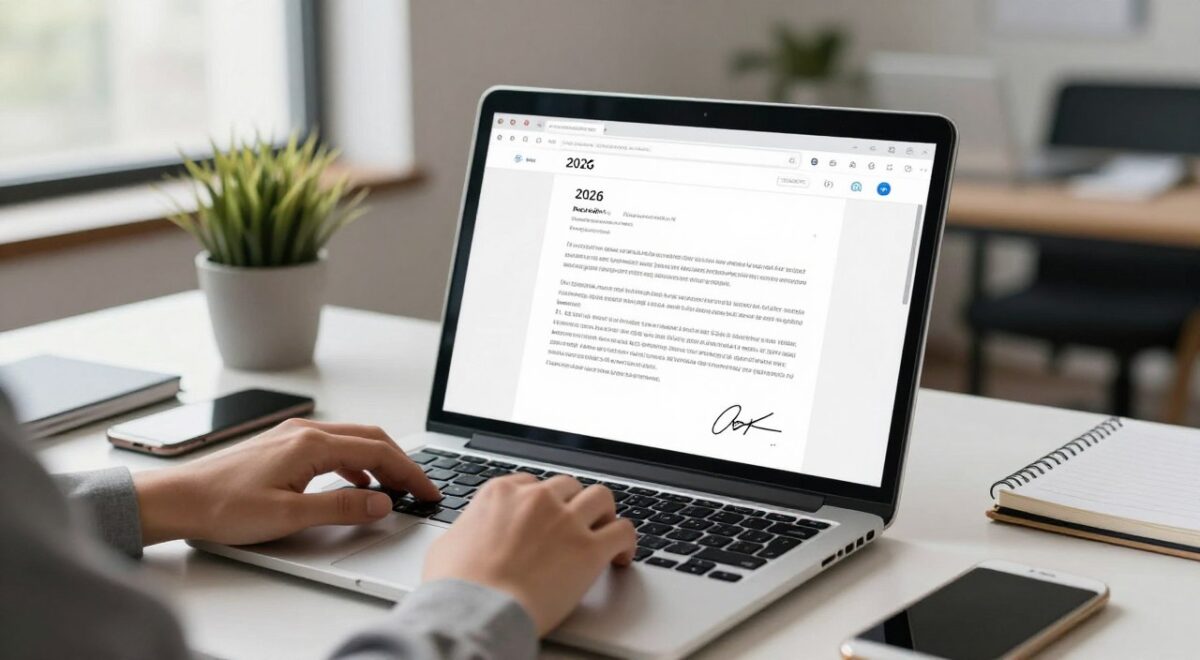
Para assinar um PDF sem pagar, escolha a ferramenta conforme a exigência de quem receberá o documento. O Acrobat Reader permite preencher e inserir uma assinatura visual em muitos formulários. O portal de Assinatura Eletrônica GOV.BR oferece uma assinatura verificável para contas elegíveis. Uma imagem da assinatura e uma assinatura eletrônica verificável não são a mesma coisa; confirme o formato aceito pelo destinatário antes de enviar.
Opção 1: preencher e assinar no Acrobat Reader
- Baixe o Reader apenas do site oficial da Adobe e abra uma cópia do PDF.
- Procure Preencher e assinar, complete os campos e posicione a assinatura conforme as opções do aplicativo. Salve com outro nome para preservar o original.
- Abra o arquivo salvo para conferir páginas, campos e aparência. Pergunte ao destinatário se uma assinatura visual é suficiente para aquele procedimento.
A Adobe documenta o preenchimento no Reader. Alguns PDFs protegidos ou formulários especiais podem impedir edição. A ferramenta online da Adobe envolve envio do arquivo para o serviço; para dados pessoais ou contratos, avalie a política do serviço e as exigências de quem receberá.
Opção 2: assinatura eletrônica GOV.BR
O serviço oficial GOV.BR requer uma conta nível prata ou ouro para usar o portal. Entre pelo endereço oficial, envie o documento conforme as instruções, autorize no aplicativo quando solicitado e baixe o arquivo assinado. Não imprima o PDF para “salvar”, pois a cópia impressa não contém a assinatura eletrônica verificável. Confira o arquivo no VALIDAR, do ITI, e guarde a versão digital.
Exemplo: um formulário interno que aceita assinatura desenhada pode ser preenchido no Reader. Um órgão que exige assinatura GOV.BR ou certificado digital precisa do método indicado no edital ou no sistema; uma imagem colada no PDF talvez não atenda. Requisitos jurídicos variam por documento e destinatário, então confirme a exigência específica.
Cuidados antes de enviar
Confira nome do destinatário, número de páginas e se dados pessoais foram preenchidos corretamente. Não envie senhas ou códigos de autorização a quem promete assinar por você. Faça uma cópia de segurança do arquivo final e mantenha o PDF original. Uma assinatura verificável confirma aspectos de autoria e integridade, não a veracidade do conteúdo escrito no documento.
Veja como manter cópias dos documentos sem depender de um único dispositivo.

André Cristo é autor do Tech sem Trava, onde compartilha conteúdos sobre tecnologia de forma simples, prática e acessível. Escreve sobre Segurança Digital, Wi-Fi e Redes, Casa Inteligente, Armazenamento e Softwares e SaaS, com foco em dicas, guias e soluções para o dia a dia.