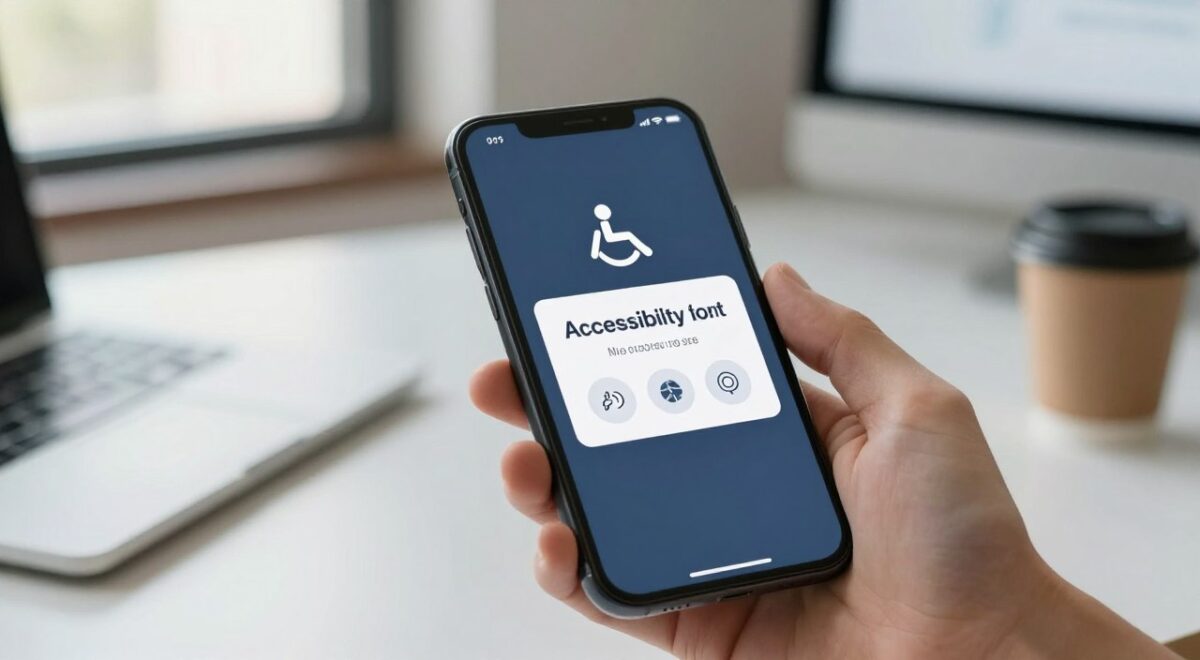
Se um aplicativo pedir acesso à Acessibilidade no Android, permita somente quando essa função for necessária e você confiar no app. Esse acesso pode possibilitar leitura do conteúdo exibido e interação com a interface, conforme o serviço ativado. Leitores de tela e outras ferramentas de inclusão têm motivos legítimos para usá-lo; um app desconhecido que pede o acesso sem explicar a função merece cautela.
Antes de tocar em “Permitir”
- Identifique a função: o app explica por que precisa interagir com a tela? Você está tentando usar esse recurso? Um pedido fora de contexto é motivo para parar.
- Confira a origem: procure o nome do desenvolvedor, a página oficial e as informações da loja. A presença na loja não elimina todos os riscos.
- Leia a tela de confirmação: o Android descreve o alcance do serviço. Não aceite sob pressão de uma mensagem, anúncio ou atendimento remoto.
- Prefira o mínimo necessário: se o recurso funciona sem esse acesso, negue. Se decidir ativar, reveja mais tarde se ainda é necessário.
Exemplo: um leitor de tela solicitado pelo próprio usuário tem relação clara com recursos de acessibilidade. Um aplicativo de “limpeza” que exige esse acesso para liberar memória precisa explicar a necessidade; se não explicar, procure outra solução. Esses exemplos ajudam a avaliar contexto, não classificam automaticamente um aplicativo como seguro ou malicioso.
Como revisar ou desativar um serviço
Abra Configurações > Acessibilidade e procure por aplicativos ou serviços instalados. Os nomes variam conforme o fabricante. Toque no serviço que deseja revisar e desligue o acesso se ele não for necessário. Confira também Configurações > Apps para identificar e, se for o caso, desinstalar o aplicativo. Evite desativar um recurso de assistência usado por você ou por outra pessoa sem antes entender sua finalidade.
Se um app não permite desativar o serviço ou causa comportamento estranho, desconecte-se de atendimentos remotos suspeitos e procure suporte do fabricante do aparelho ou da sua instituição financeira pelos canais oficiais. Em contas potencialmente expostas, altere as senhas a partir de um dispositivo confiável e revise sessões e autenticação em duas etapas. Não envie códigos de verificação a terceiros.
O aviso de “configuração restrita”
Algumas versões do Android restringem certas configurações de apps instalados fora de lojas confiáveis. Não contorne esse aviso apenas porque um tutorial ou mensagem mandou fazê-lo. O Google explica as configurações restritas. A política do Google Play também exige que o uso da API de Acessibilidade seja documentado na página do aplicativo.
Revisar permissões é uma medida preventiva, não um diagnóstico definitivo de invasão. Se recebeu um link suspeito no WhatsApp, não instale o aplicativo indicado pela mensagem antes de conferir a origem.

André Cristo é autor do Tech sem Trava, onde compartilha conteúdos sobre tecnologia de forma simples, prática e acessível. Escreve sobre Segurança Digital, Wi-Fi e Redes, Casa Inteligente, Armazenamento e Softwares e SaaS, com foco em dicas, guias e soluções para o dia a dia.