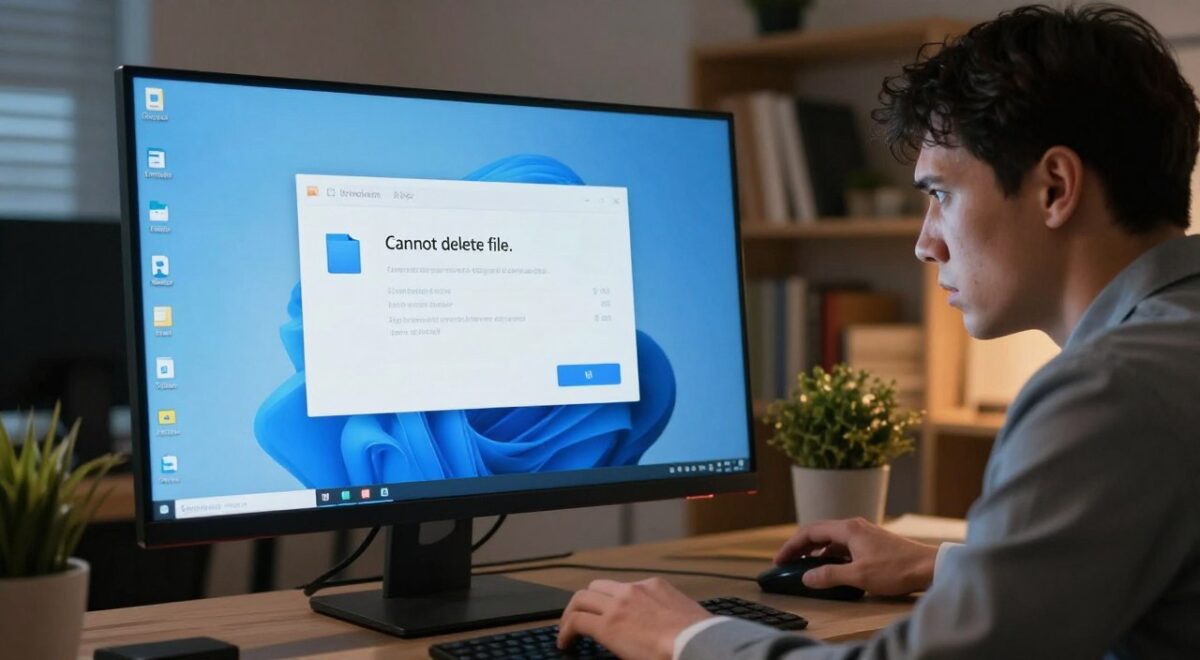
Resposta curta: se um arquivo pessoal não pode ser apagado no Windows 11, primeiro leia a mensagem de erro. “Arquivo em uso” pede que você feche o aplicativo que o mantém aberto; “Acesso negado” exige conferir permissões; falhas em vários arquivos podem apontar para a unidade. Não force a exclusão de pastas do Windows nem use comandos antes de identificar o item.
Antes de tentar: confira o arquivo e preserve seus dados
Abra o Explorador de Arquivos e confira o caminho completo, o nome e a extensão. Se o item estiver em Windows, Program Files ou outra pasta do sistema, interrompa a tentativa: a proteção pode ser intencional. Se for um documento seu, faça uma cópia dos dados importantes antes de mudar permissões ou verificar o disco. Em arquivos sincronizados, confirme também se a cópia existe no OneDrive.
1. A mensagem diz que o arquivo está em uso
- Salve seu trabalho e feche o programa que abriu o arquivo. Verifique também editores, compactadores e aplicativos de nuvem na área de notificação.
- Tente excluí-lo novamente pelo Explorador. Se o aviso continuar, reinicie o computador e tente antes de abrir os aplicativos.
- Se ainda estiver bloqueado, use o Process Explorer da Microsoft para identificar o processo que mantém o arquivo aberto. Feche o aplicativo normalmente; não encerre processos que você não reconhece.
Um arquivo do OneDrive pode reaparecer ou ser removido de outros dispositivos ao ser excluído. Confira o estado de sincronização e o local da cópia antes de prosseguir.
2. A mensagem diz “acesso negado” ou pede permissão
Clique com o botão direito no arquivo, abra Propriedades > Segurança e verifique qual conta é proprietária e quais permissões estão disponíveis. Se for um arquivo pessoal de outra conta, entre com a conta correta ou solicite acesso ao administrador do computador. Não assuma a propriedade de arquivos do Windows apenas para apagá-los: isso pode prejudicar atualizações e programas.
3. Vários arquivos apresentam erros
Se outros documentos também falham ao abrir, copiar ou apagar, pare de insistir na exclusão. Faça backup do que ainda pode ser lido. Em seguida, abra Este Computador, clique com o botão direito na unidade e procure Propriedades > Ferramentas > Verificar. Se a unidade desconecta, faz ruídos anormais ou contém dados insubstituíveis, procure suporte especializado antes de executar reparos que escrevam nela.
Quando usar o Modo de Segurança?
É uma opção posterior para um arquivo pessoal identificado que permanece em uso após reiniciar. Em Configurações > Sistema > Recuperação > Inicialização avançada, escolha reiniciar e depois Solucionar problemas > Opções avançadas > Configurações de Inicialização. Selecione o Modo de Segurança, localize o arquivo e confirme novamente seu caminho. Reinicie normalmente ao terminar. A aparência dos menus pode variar conforme a versão do Windows.
O que evitar
- Não use um comando
delcopiado da internet para um caminho que você não conferiu; ele não envia o arquivo para a Lixeira. - Não desative o antivírus nem instale “desbloqueadores” de origem desconhecida para apagar um arquivo.
- Não confunda esse erro com falta de espaço. Limpar arquivos temporários não corrige uma permissão negada ou um aplicativo que mantém o item aberto.
Em resumo: identifique a mensagem, confirme que o arquivo é seu, feche o aplicativo e reinicie. Permissões e erros de disco pedem diagnósticos diferentes. Para proteger seus documentos, veja também como configurar um backup no Windows.
Fontes: Microsoft Sysinternals: Process Explorer; Microsoft Support: problemas com arquivos e pastas.

André Cristo é autor do Tech sem Trava, onde compartilha conteúdos sobre tecnologia de forma simples, prática e acessível. Escreve sobre Segurança Digital, Wi-Fi e Redes, Casa Inteligente, Armazenamento e Softwares e SaaS, com foco em dicas, guias e soluções para o dia a dia.