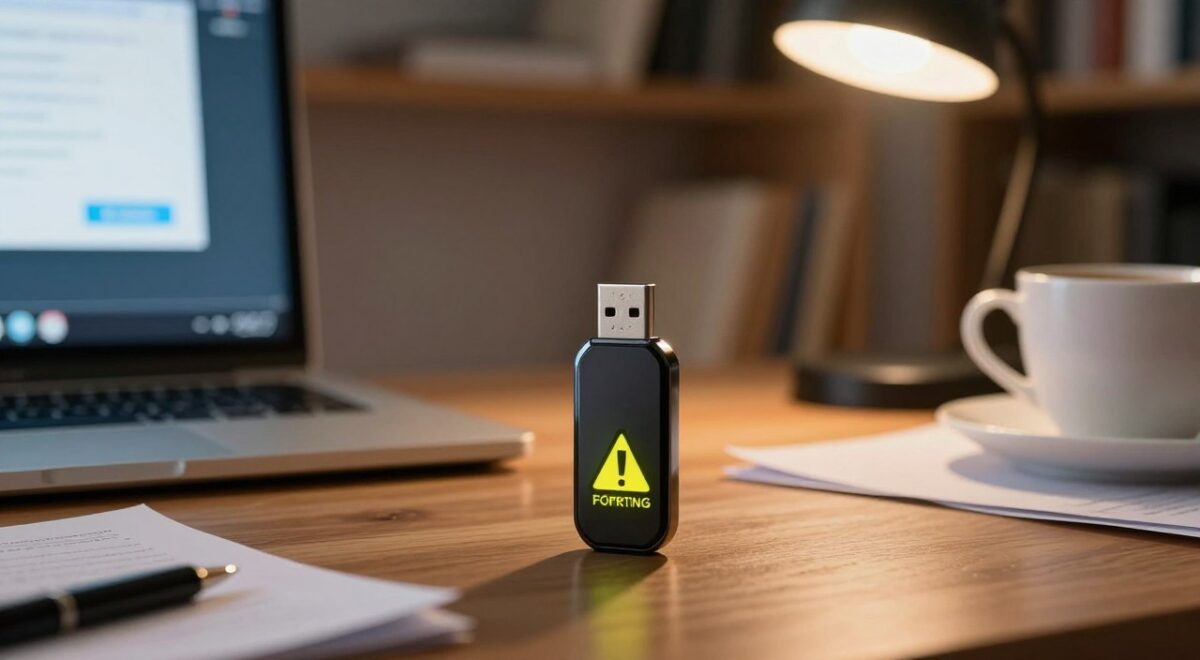
Se o Windows pedir para formatar um pendrive com arquivos importantes, clique em Cancelar. Não grave novos dados nem tente reparar a unidade antes de copiar ou recuperar o conteúdo. A mensagem indica que o Windows não conseguiu ler o volume; ela não prova que os arquivos desapareceram.
O que fazer primeiro, sem apagar dados
- Confirme que a mensagem se refere ao pendrive correto. Não aceite a formatação.
- Se não houver transferência em andamento, remova o dispositivo com segurança. Teste outra porta USB, de preferência sem hub. Se possível, teste em outro computador.
- Se abrir normalmente em algum computador, copie os arquivos mais importantes para outro disco. Evite mover, editar ou salvar arquivos no próprio pendrive.
- Se continuar inacessível, pressione Win + R, digite
diskmgmt.msce confira no Gerenciamento de Disco a capacidade e o estado do volume. Identifique pela capacidade e desconecte o pendrive para conferir qual entrada desaparece. Apenas observe; não clique em Inicializar, Novo Volume, Excluir ou Formatar.
Um volume mostrado como RAW ou sem letra indica um problema de leitura ou configuração, mas não confirma que todos os dados sejam recuperáveis. Se o dispositivo não aparece, desconecta sozinho, esquenta muito ou apresenta capacidade incorreta, pare as tentativas. Para dados insubstituíveis, procure uma empresa especializada em recuperação e peça diagnóstico antes de autorizar qualquer operação.
Como tentar recuperar os arquivos
Confira primeiro cópias no computador, na nuvem e em outro dispositivo. Se o pendrive aparece estável no Windows, uma ferramenta de recuperação pode tentar ler arquivos sem gravar na unidade. Instale a ferramenta no computador e escolha outro disco como destino dos arquivos recuperados. Uma varredura não garante resultado; nomes de arquivos e estrutura de pastas podem se perder.
A Recuperação de Arquivos do Windows, da Microsoft, é uma opção de linha de comando para arquivos perdidos em unidades locais, externas e USB. Ela exige uma unidade de destino diferente. Leia os requisitos e exemplos da Microsoft antes de executar; em um pendrive instável ou não detectado, interrompa as tentativas. Para documentos de trabalho ou fotos sem cópia, a avaliação profissional pode ser a escolha mais prudente.
O que evitar e quando formatar
Não execute chkdsk, comandos de atributos ou reparo automático como primeira tentativa se os arquivos ainda importam: essas ações podem modificar o sistema de arquivos e dificultar uma recuperação posterior. Não confunda o número da unidade; um comando na unidade errada também oferece risco.
Formate somente depois de obter uma cópia verificada dos arquivos ou de decidir que os dados não são necessários. A formatação cria um novo sistema de arquivos e pode reduzir as possibilidades de recuperação. Se a falha voltar após a formatação, substitua o pendrive: não confie nele como única cópia.
Exemplo rápido de decisão
Abriu em outra porta? Copie os arquivos para o computador antes de fazer mais testes. Aparece como RAW, mas permanece estável? Preserve a unidade, avalie recuperação para outro disco ou assistência. Não aparece em nenhum computador ou desconecta repetidamente? Pare de tentar e procure diagnóstico técnico se os dados tiverem valor.
Referências: Gerenciamento de Disco no Windows e remoção segura de hardware, da Microsoft. As etapas acima são orientações para triagem e não substituem um diagnóstico físico da unidade.

André Cristo é autor do Tech sem Trava, onde compartilha conteúdos sobre tecnologia de forma simples, prática e acessível. Escreve sobre Segurança Digital, Wi-Fi e Redes, Casa Inteligente, Armazenamento e Softwares e SaaS, com foco em dicas, guias e soluções para o dia a dia.