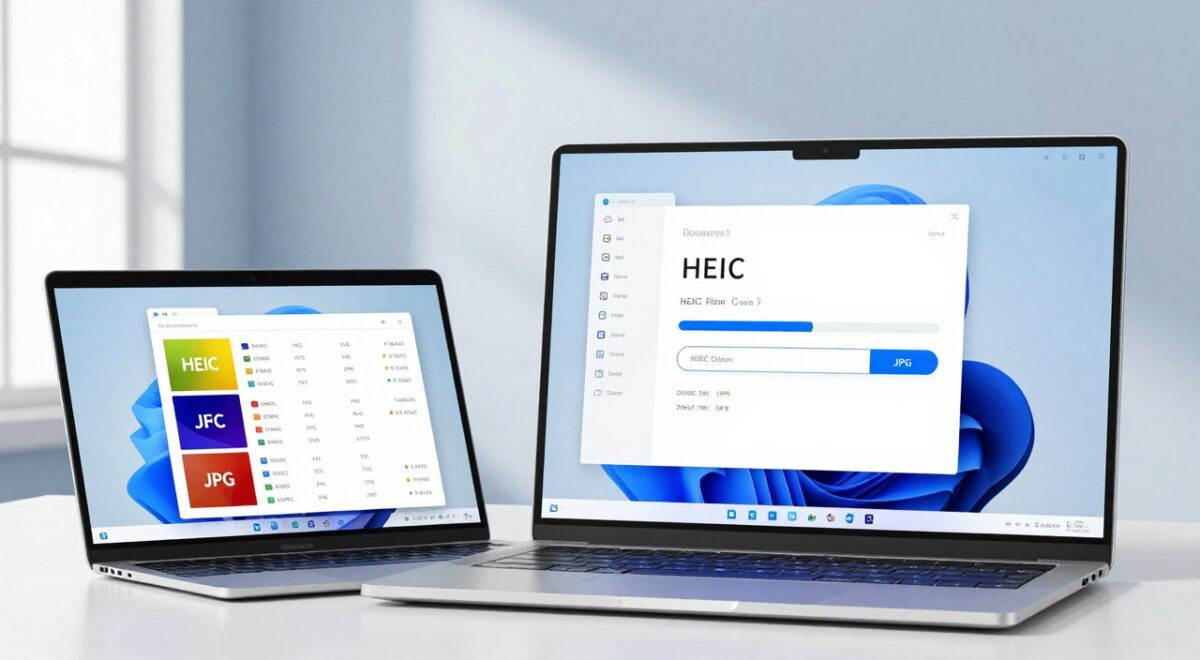
Para converter uma foto HEIC em JPG no Windows 11, primeiro tente abri-la no aplicativo Fotos ou Paint e use “Salvar como” para criar uma cópia JPEG. Se o Windows disser que falta uma extensão HEIF, consulte a Microsoft Store ou escolha uma opção de exportação no dispositivo Apple. Não renomeie apenas .heic para .jpg: isso muda o nome, mas não converte os dados da imagem.
Método 1: abrir e salvar uma cópia no Windows
- Faça uma cópia do arquivo HEIC original antes de editar. Abra uma foto no aplicativo Fotos ou no Paint.
- Se a imagem abrir, procure Salvar como ou Salvar uma cópia, escolha JPEG/JPG e uma pasta de destino. Mantenha o HEIC original até conferir a nova imagem.
- Abra o JPG gerado e verifique se mostra a foto completa, com orientação e qualidade aceitáveis. Para muitas fotos, teste primeiro uma amostra antes de processar todas.
Se o Windows solicitar uma extensão, siga a Ajuda da Microsoft sobre HEIF e HEVC. A disponibilidade e o preço de extensões podem variar. Evite instaladores de “codec grátis” vindos de anúncios ou páginas desconhecidas.
Método 2: exportar ou transferir pelo iPhone
Segundo a Apple, ao importar mídia HEIF de um iPhone ou iPad para um PC, ela pode ser convertida para JPEG durante a transferência. O comportamento depende do dispositivo e das configurações. Se tem acesso ao aparelho original, teste uma foto transferida e confira a extensão e a abertura no Windows. A Apple também descreve a exportação manual para outro formato em seus aplicativos.
Conversor online: quando evitar
Um serviço online recebe uma cópia da imagem enviada. Para fotos pessoais, documentos, imagens de clientes ou dados sensíveis, prefira uma conversão local ou uma ferramenta do fornecedor que você já usa. Se optar por um serviço, leia as regras de privacidade, teste com arquivo sem dados pessoais e confira o resultado antes de apagar o original.
Exemplo: uma foto de produto que abre no Paint pode ser salva em JPG para envio a um site que não aceita HEIC. Uma foto de documento de identidade merece um processo local e cuidados adicionais. Converter costuma aumentar o tamanho do arquivo ou alterar metadados; compare a cópia com o original se esses detalhes importam.
Antes de reorganizar muitas fotos, mantenha um backup independente dos originais.

André Cristo é autor do Tech sem Trava, onde compartilha conteúdos sobre tecnologia de forma simples, prática e acessível. Escreve sobre Segurança Digital, Wi-Fi e Redes, Casa Inteligente, Armazenamento e Softwares e SaaS, com foco em dicas, guias e soluções para o dia a dia.