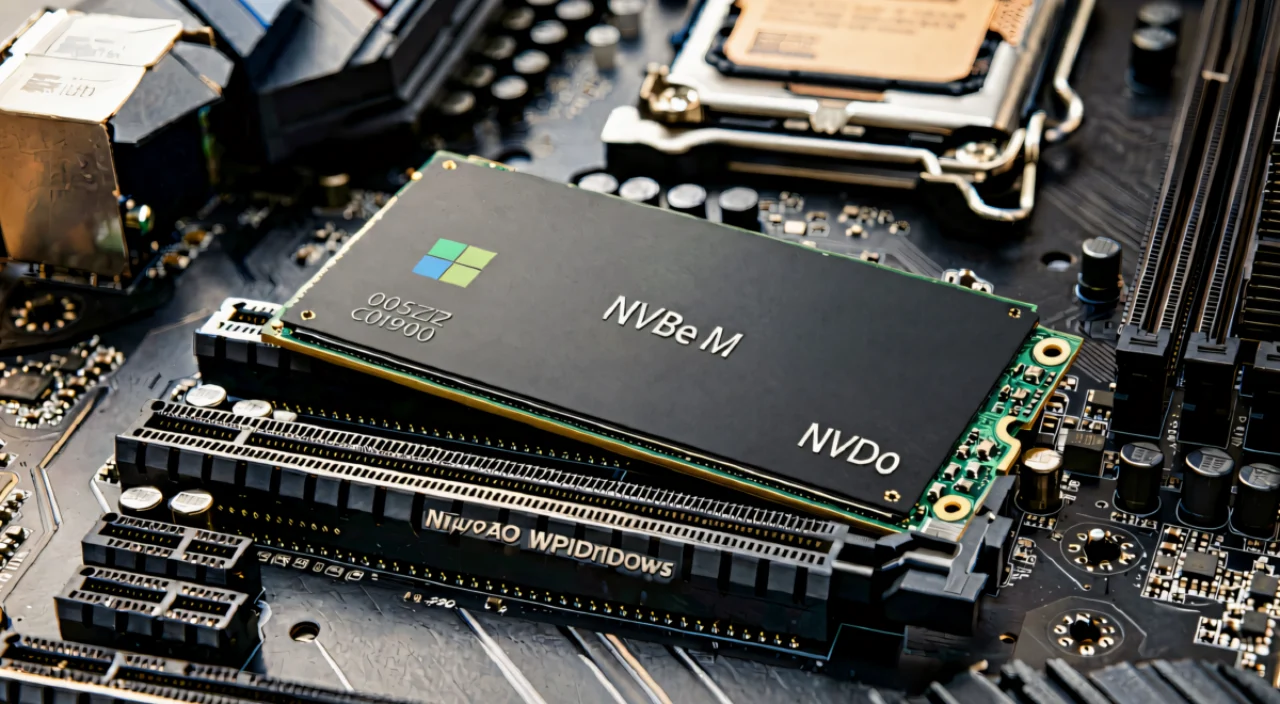
SSD novo não aparece no Explorador de Arquivos do Windows 11? Abra o Gerenciamento de Disco e identifique o dispositivo pela capacidade. Se ele é realmente novo, vazio e aparece como não inicializado ou espaço não alocado, configure o volume. Se já continha arquivos, não inicialize nem formate: investigue a detecção e preserve os dados.
1. Descubra em que etapa o SSD desaparece
Pressione Win + R, digite diskmgmt.msc e pressione Enter. Compare o tamanho indicado com a capacidade do SSD. Há três cenários: o disco aparece sem volume, aparece com volume mas sem letra, ou não aparece sequer no Gerenciamento de Disco. Não use a posição “Disco 0” ou “Disco 1” como única forma de identificá-lo; a numeração varia.
2. Se for um SSD realmente novo e vazio
- Confirme o modelo e a capacidade. Em caso de dúvida, desligue o PC, desconecte o SSD e verifique qual entrada some ao voltar à ferramenta.
- Se o disco constar como Não inicializado, clique com o botão direito no rótulo desse disco e escolha Inicializar Disco. Em um PC moderno com Windows 11 e UEFI, GPT é a opção usual.
- Se o espaço estiver Não alocado, clique nesse espaço e escolha Novo Volume Simples. Siga o assistente para criar o volume, atribuir uma letra e formatá-lo para o uso pretendido.
Atenção: criar e formatar um volume altera o disco. Essas etapas só são apropriadas para um SSD confirmado como novo ou para um disco cujos dados já foram copiados e podem ser apagados. A documentação de Gerenciamento de Disco da Microsoft detalha as operações.
3. Se há um volume, mas ele não aparece no Explorador
Verifique se o volume tem letra. Se está íntegro e sem letra, clique com o botão direito nele e procure Alterar letra de unidade e caminho para atribuir uma letra livre. Não faça isso em partições pequenas de sistema ou recuperação. Se aparecer como RAW, Offline, com erro, ou tiver arquivos importantes, pare antes de modificar o volume e considere suporte técnico.
4. Se o SSD não aparece no Gerenciamento de Disco
Reinicie e consulte a tela de BIOS/UEFI conforme o manual do fabricante do computador ou placa-mãe. Se o SSD também não aparece ali, verifique compatibilidade do slot e modelo: um módulo M.2 pode ser SATA ou NVMe, e nem todo slot aceita ambos. Em um SSD SATA, confira os cabos de dados e alimentação. Desligue o computador, desconecte-o da tomada e siga o manual antes de tocar no hardware; se não tiver prática, procure assistência.
Se a BIOS vê a unidade, mas o Windows não, confira no Gerenciador de Dispositivos se há alerta de armazenamento e consulte o suporte do fabricante do PC para controladores, firmware e configuração. Evite mudar modos de armazenamento na BIOS sem um plano de recuperação: essa mudança pode impedir a inicialização do sistema. Testar em outro equipamento compatível pode ajudar a separar falha do SSD de incompatibilidade ou conexão.
Quando parar e pedir ajuda
Se o SSD já foi usado, tem dados importantes, some intermitentemente ou aparece com capacidade errada, não use comandos como diskpart clean nem inicialização ou formatação. Registre o modelo, o que aparece na BIOS e no Gerenciamento de Disco e peça diagnóstico ao suporte ou a um profissional. Um pedido inesperado de formatação em uma unidade com arquivos também exige preservar os dados antes do reparo.

André Cristo é autor do Tech sem Trava, onde compartilha conteúdos sobre tecnologia de forma simples, prática e acessível. Escreve sobre Segurança Digital, Wi-Fi e Redes, Casa Inteligente, Armazenamento e Softwares e SaaS, com foco em dicas, guias e soluções para o dia a dia.